Tienes visitas, tus anuncios traen gente, pero la página no vende. Revisas Google Analytics y ves números: tantas visitas, tanto tiempo, tanto rebote. Lo que no ves es por qué la gente se va. Para eso existe Microsoft Clarity, una herramienta gratuita que te deja ver, literalmente en video, qué hacen tus visitantes en tu página.
La uso desde 2020 en casi todos los proyectos donde invierto en publicidad, y es de las primeras cosas que reviso cuando una campaña trae clics pero no trae ventas. En esta guía te explico qué es, cómo instalarla en minutos y cómo leer lo que te muestra para mejorar tus conversiones.
Qué es Microsoft Clarity
Microsoft Clarity es una herramienta de análisis de comportamiento. A diferencia de Google Analytics, que te dice cuántas personas llegaron y de dónde, Clarity te muestra cómo se movieron dentro de tu página: dónde hicieron clic, hasta dónde bajaron, en qué parte dudaron y en qué momento se fueron.
Y lo mejor: es completamente gratis. No tiene plan de pago, no limita el tráfico ni la cantidad de grabaciones, y todas sus funciones están disponibles para cualquiera. Otras herramientas parecidas, como Hotjar, cobran por esto o limitan mucho su plan gratuito.
Lo que te muestra Clarity
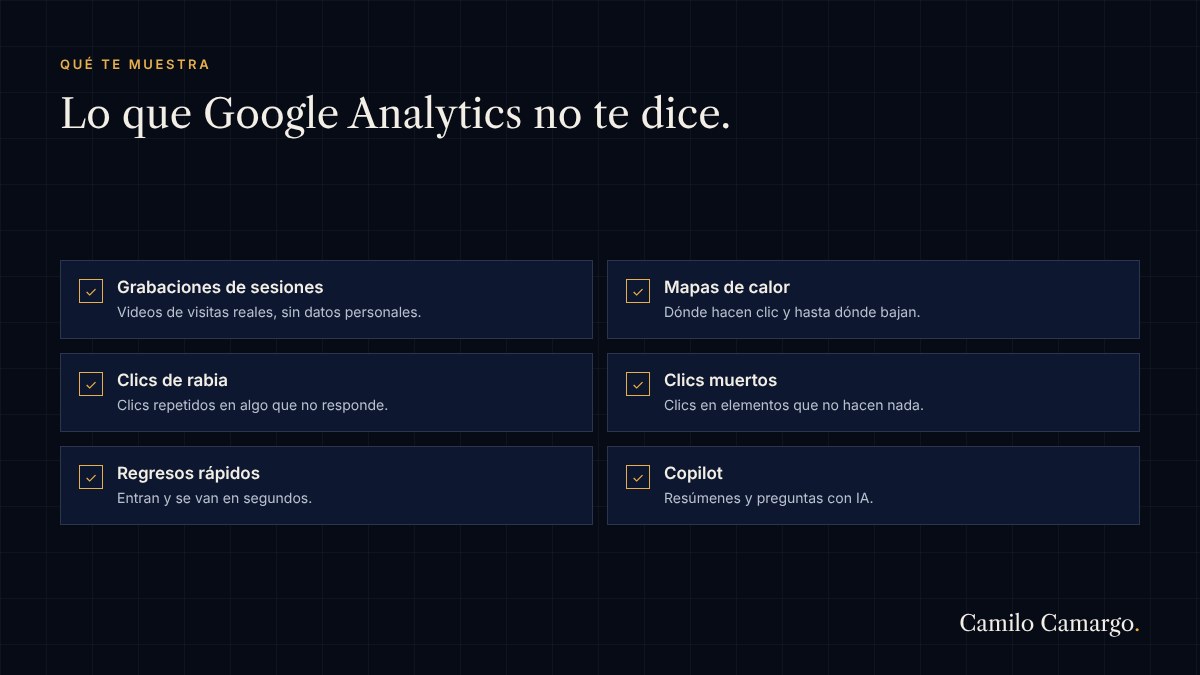
Grabaciones de sesiones
Son videos de visitas reales a tu página, sin datos personales. Ves el movimiento del mouse, los clics, el desplazamiento y cada cambio de página. Es como sentarte al lado de tu cliente mientras navega.
Mapas de calor
Muestran con colores dónde se concentran los clics y hasta dónde llega la gente al hacer scroll. Si el 70 % de tus visitantes nunca llega al botón de compra, el mapa te lo grita en rojo.
Señales de frustración
Aquí está la joya de Clarity. Detecta automáticamente los momentos en que una persona se frustró:
- Clics de rabia: cuando alguien hace clic muchas veces seguidas en el mismo lugar porque algo no responde.
- Clics muertos: cuando alguien hace clic en algo que parece un botón pero no hace nada.
- Desplazamiento excesivo: cuando alguien sube y baja buscando algo que no encuentra.
- Regresos rápidos: cuando alguien entra a una página y vuelve atrás en segundos, porque no era lo que esperaba.
Puedes filtrar las grabaciones por cada señal y ver solo las sesiones donde algo salió mal. Así no pierdes horas viendo videos al azar.
Copilot, el asistente con IA
Clarity incluye Copilot, un asistente de inteligencia artificial que resume las grabaciones y los mapas de calor, y al que puedes hacerle preguntas en lenguaje normal, por ejemplo: «¿por qué la gente abandona el formulario?». Es un buen punto de partida, aunque siempre te recomiendo ver algunas grabaciones con tus propios ojos.
Cómo instalar Microsoft Clarity paso a paso
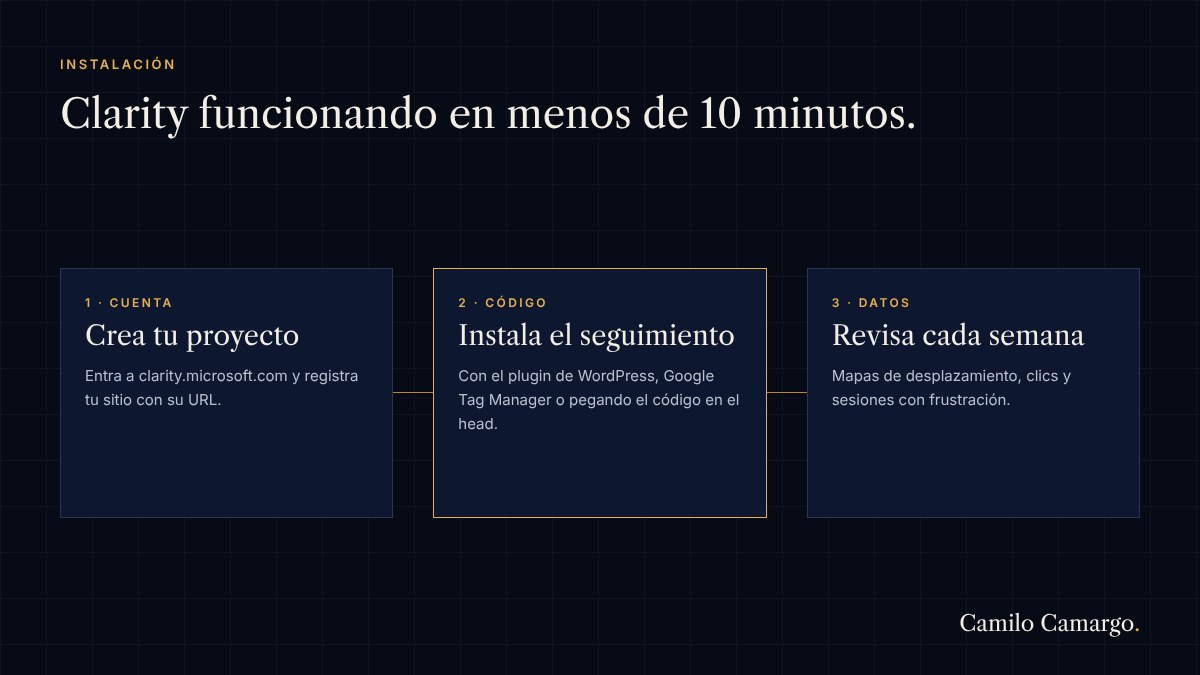
- Crea tu cuenta en clarity.microsoft.com con tu cuenta de Microsoft, Google o Facebook.
- Agrega tu proyecto: escribe el nombre de tu sitio, la URL y la categoría.
- Instala el código. Tienes tres caminos:
- WordPress: instala el plugin oficial «Microsoft Clarity» y conéctalo con tu cuenta.
- Google Tag Manager: Clarity tiene una integración directa que crea la etiqueta por ti.
- Cualquier otro sitio: copia el código que te da Clarity y pégalo dentro de la etiqueta <head> de todas tus páginas.
- Espera unas horas. Las primeras grabaciones aparecen pronto, pero los mapas de calor necesitan algo de tráfico para ser útiles.
- Conecta Google Analytics desde la configuración del proyecto, si lo usas. Así puedes cruzar los datos de ambas herramientas.
Cómo usar Clarity para vender más
Instalarla es lo fácil. Lo que marca la diferencia es tener una rutina para revisarla. Esta es la que uso con las páginas de mis campañas:
- Empieza por el mapa de desplazamiento de tu página de ventas. Mira en qué punto se va la mayoría. Si tu botón principal está debajo de ese punto, súbelo o repítelo más arriba.
- Revisa el mapa de clics. ¿La gente hace clic en imágenes o textos que no son enlaces? Eso te dice qué esperaban encontrar. Conviértelos en botones.
- Filtra las sesiones con clics de rabia y mira cinco o seis. Casi siempre aparece un botón roto, un formulario que no envía o algo lento en el celular.
- Separa celular y computador. En las campañas de Meta Ads, casi todo el tráfico llega desde el celular. Una página que se ve perfecta en tu computador puede ser un desastre en un teléfono.
- Mira las sesiones que llegaron al pago y no compraron. Ahí están las objeciones: precio, formas de pago, confianza, un campo que nadie entiende.
- Haz un cambio a la vez y vuelve a revisar una o dos semanas después.
Con 15 minutos a la semana puedes encontrar problemas que te cuestan ventas todos los días. En varias auditorías de campañas, el problema no estaba en el anuncio sino en la página: un formulario que fallaba en iPhone, un botón que no se veía o un precio escondido al final.
Clarity y la privacidad de tus visitantes
Clarity oculta por defecto los datos sensibles que la gente escribe en formularios, como contraseñas o números de tarjeta, y puedes configurar el nivel de enmascaramiento desde los ajustes del proyecto. Aun así, te recomiendo mencionarlo en tu política de privacidad y en tu aviso de cookies, como harías con cualquier herramienta de analítica.
Microsoft Clarity vs Google Analytics vs Hotjar
- Google Analytics te dice cuánto: visitas, fuentes de tráfico, conversiones. Es indispensable, pero no te muestra el comportamiento.
- Microsoft Clarity te dice cómo y por qué: grabaciones, mapas de calor y frustración. Es gratis y sin límites.
- Hotjar hace algo parecido a Clarity y suma encuestas y formularios de opinión, pero su plan gratuito es limitado y los planes completos son de pago.
Mi recomendación: usa Google Analytics y Clarity juntos. No compiten, se complementan.
Preguntas frecuentes
¿Microsoft Clarity es gratis de verdad?
Sí. No tiene planes de pago ni límites de tráfico o grabaciones. Todas las funciones están disponibles para todos.
¿Clarity hace más lento mi sitio?
El código se carga de forma asíncrona, es decir, sin bloquear la carga de tu página. En la práctica, el impacto es mínimo.
¿Sirve para tiendas en Shopify o WooCommerce?
Sí. Funciona en cualquier sitio web donde puedas agregar un código o un plugin, incluidos Shopify, WooCommerce, Wix y páginas hechas con constructores como Elementor.
¿Por cuánto tiempo guarda las grabaciones?
Las grabaciones se guardan por un tiempo limitado, así que si encuentras una sesión importante, márcala como favorita para conservarla.
¿Puedo usarlo en mis páginas de anuncios?
Es justo donde más lo recomiendo. Si inviertes en Meta Ads o Google Ads, Clarity te muestra qué pasa después del clic, que es donde se gana o se pierde la venta.


Conversemos
¿Te quedó alguna duda?
Déjala aquí abajo y te respondo. Así también le sirve a quien llegue después con la misma pregunta.