Tu WordPress tarda en abrir, das clic en un menú y pasan varios segundos antes de que pase algo, y no sabes si el problema es el hosting, los plugins, las imágenes o el tema. Me pasó exactamente eso con mi propio sitio, y al medirlo encontré algo que no esperaba: las páginas tardaban de 1 a 2 segundos en algunos casos y más de 15 en otros, en el mismo sitio y el mismo día.
En esta guía te explico por qué tu WordPress es lento, cómo saber dónde está el problema de verdad y cómo acelerarlo con LiteSpeed Cache sin romper nada, con los ajustes que activé y los que dejé apagados a propósito.
Primero, una trampa: tú ves tu sitio más lento que tus visitantes
Antes de cambiar nada, haz esta prueba. Cuando tienes la sesión iniciada en WordPress, la mayoría de los plugins de caché no te entregan la versión guardada: te arman la página en vivo para que veas tus cambios al instante y la barra de administración. Por eso tú, como dueño, sientes el sitio más lento de lo que lo siente un visitante.
Abre tu sitio en una ventana de incógnito (Ctrl + Shift + N en Chrome) o en tu celular con datos móviles. Esa es la velocidad real de tus lectores.
Cómo saber dónde está el problema
La lentitud de un sitio tiene dos partes muy distintas:
- Lo que tarda el servidor en armar la página. Se mide con el TTFB (tiempo hasta el primer byte): cuánto espera el navegador antes de recibir la primera respuesta. Si aquí tardas varios segundos, el problema está en el servidor, los plugins o el constructor visual.
- Lo que tarda el navegador en mostrarla. Imágenes pesadas, demasiados archivos de estilos y scripts. Esto lo mide bien PageSpeed Insights de Google.
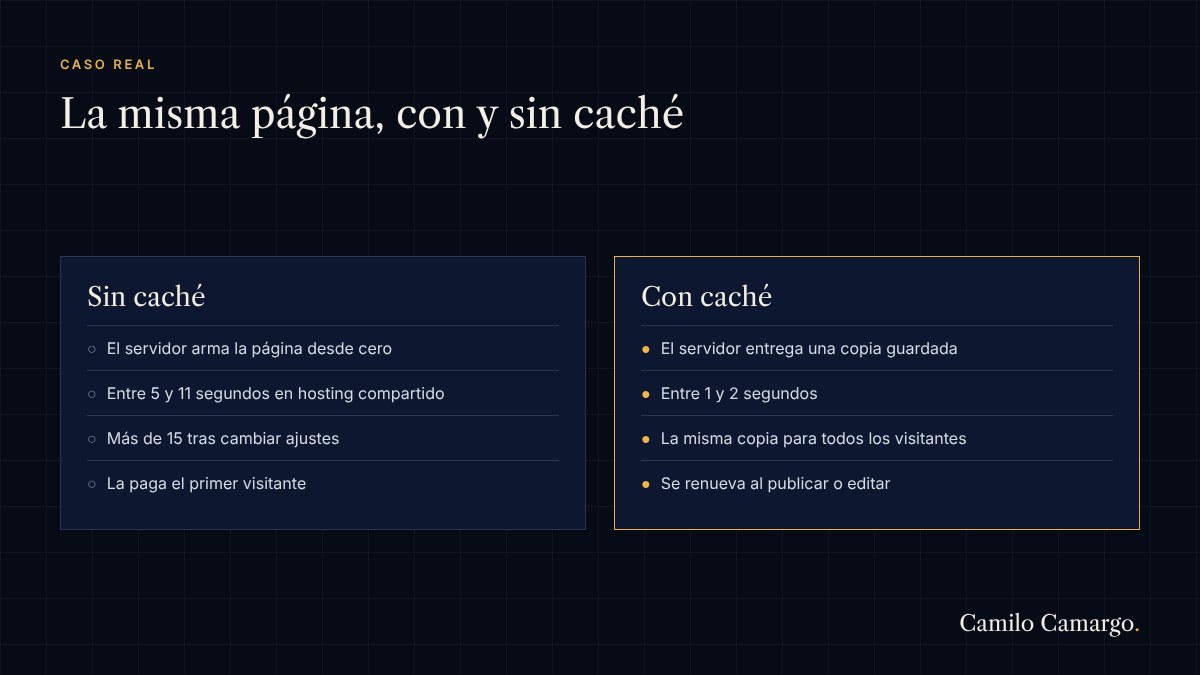
En mi caso, PageSpeed Insights me daba una buena nota (90 sobre 100). El problema no estaba en el navegador, sino en el servidor: cuando una página no estaba guardada en caché, el hosting tardaba entre 5 y 11 segundos en armarla, y hasta más de 15 justo después de cambiar ajustes. Cuando sí estaba en caché, cargaba en 1 a 2 segundos. La diferencia era toda la caché.
Qué es la caché y por qué lo cambia todo
Cada vez que alguien visita una página de WordPress, el servidor tiene que consultar la base de datos, ejecutar el tema, los plugins y el constructor visual (como Elementor) y «armar» el HTML. En un hosting compartido, eso puede tardar varios segundos.
La caché del servidor guarda una copia de la página ya armada. La primera visita paga el costo de armarla; todas las siguientes, de cualquier persona, reciben la copia en un instante. No es una copia por visitante: es una copia compartida para todos.
Ojo, existe otra caché, la del navegador, que sí es personal: tu Chrome guarda imágenes y estilos en tu computadora para no descargarlos otra vez. Ayuda, pero la que hace la diferencia grande es la del servidor.
LiteSpeed Cache: la mejor opción si tu hosting usa LiteSpeed
Muchos hostings compartidos (Namecheap, Hostinger y otros) usan servidores LiteSpeed. Si es tu caso, el plugin gratuito LiteSpeed Cache es casi siempre la mejor opción, porque la caché funciona a nivel del servidor y es mucho más rápida que la de plugins que la hacen con PHP.
Para saber si tu hosting usa LiteSpeed, pregúntale a soporte o instala el plugin: si el servidor no es compatible, el propio plugin te avisa.
Los ajustes de LiteSpeed Cache que activé
En el menú LiteSpeed Cache, luego Optimización de página:
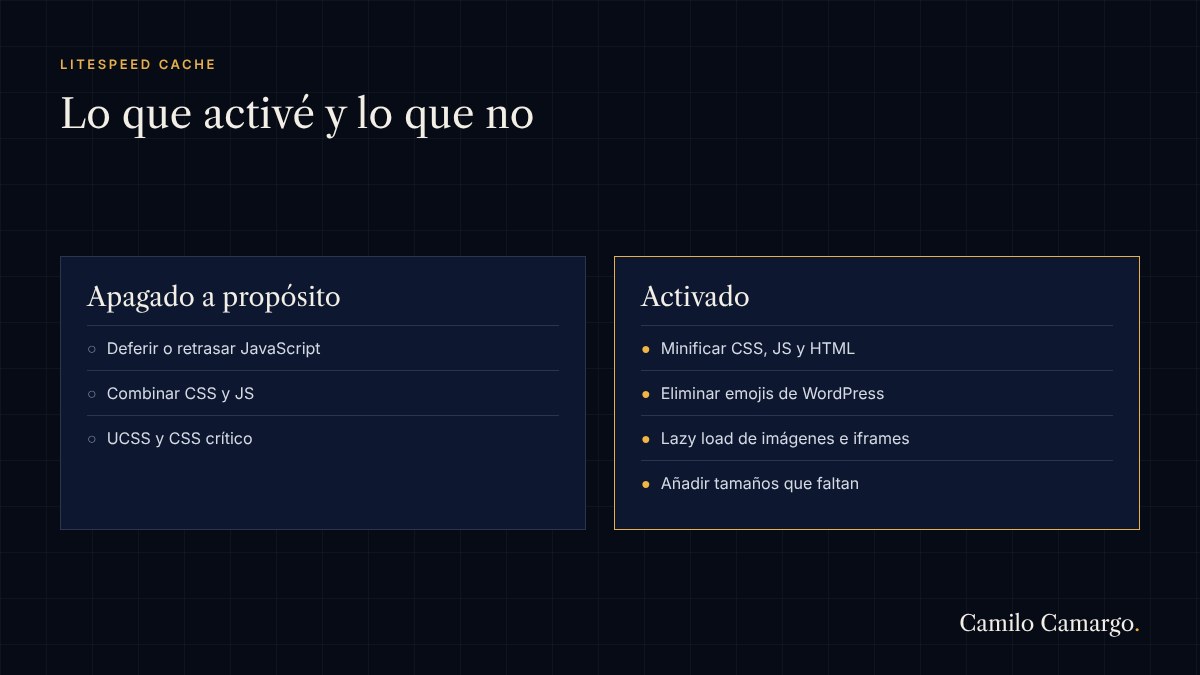
- Minificar CSS, JS y HTML: activado. Minificar es quitarle al código los espacios, saltos de línea y comentarios que solo sirven para que lo lea una persona. Los archivos pesan menos.
- Eliminar emojis de WordPress: activado. WordPress carga un archivo extra para los emojis que hoy ya no hace falta, porque los navegadores y celulares traen los suyos.
- Retrasar la carga de imágenes (lazy load): activado. Las imágenes de más abajo se cargan solo cuando el visitante baja hasta ellas.
- Retrasar la carga de iframes: activado. Lo mismo para videos de YouTube o mapas incrustados.
- Añadir tamaños que faltan: activado. Les pone ancho y alto a las imágenes que no los tienen, para que la página no «salte» mientras carga.
Los que dejé apagados a propósito
- Deferir o retrasar JavaScript: apagado. Retrasa el código de la página y es la causa número uno de que botones, menús, formularios o herramientas dejen de funcionar. En mi sitio tengo herramientas interactivas y no quise arriesgarlas.
- Combinar CSS y JS: apagado. Hoy los navegadores descargan muchos archivos a la vez sin problema, y combinarlos suele dar más errores que beneficios.
- Generar UCSS y CSS crítico: apagados. Requieren el servicio QUIC.cloud y son de los ajustes que más descuadran el diseño.
Regla de oro: activa un ajuste a la vez, revisa tu sitio en incógnito y en el celular, y solo entonces pasa al siguiente. Si algo se rompe, sabes exactamente qué fue.
El rastreador de LiteSpeed y el problema del hosting compartido
LiteSpeed Cache tiene un rastreador (crawler): un robot que visita tu sitio solo, cada cierto tiempo, para que la caché esté siempre llena y ningún visitante reciba la versión lenta. Es justo lo que necesitaba.
El problema es que, en hosting compartido, casi siempre viene bloqueado por el proveedor, porque consume recursos de un servidor que comparten muchos sitios. Lo activé y el propio plugin me avisó que el servidor no lo permitía. Puedes pedírselo a soporte, pero lo normal es que digan que no.
La alternativa es usar un servicio externo que visite tus páginas cada cierto tiempo. Te explico cómo funciona en qué es un cron job y cómo usar cron-job.org gratis.
Otras causas comunes de un WordPress lento
- Imágenes enormes. Una foto de 5 MB tomada con el celular frena cualquier página. Redúcela antes de subirla o usa un plugin de compresión.
- Constructores visuales pesados. Elementor y similares son cómodos, pero generan mucho código. No es motivo para dejarlos, pero sí para cuidar todo lo demás.
- Demasiados plugins activos. No es la cantidad, sino lo que hacen. Desactiva los que no uses y borra los que no vas a volver a usar.
- Un hosting que se quedó corto. Si con caché tu sitio sigue lento, o si el hosting comparte servidor con muchos sitios, a veces la solución de fondo es subir de plan o cambiar de proveedor.
Preguntas frecuentes
¿LiteSpeed Cache funciona con Elementor?
Sí. Yo los uso juntos. Solo evita los ajustes agresivos de JavaScript y revisa el diseño después de cada cambio.
¿Puedo usar LiteSpeed Cache junto con otro plugin de caché?
No es buena idea. Dos plugins de caché activos se pisan entre sí. Elige uno.
¿Cada cuánto se borra la caché?
Cuando publicas o editas algo, LiteSpeed borra la copia de esa página y de las relacionadas, como la portada. Además, las copias vencen solas pasado un tiempo, que por defecto es de una semana.
¿Por qué mi sitio carga rápido unas veces y lento otras?
Casi siempre es la caché: rápido cuando la página está guardada y lento cuando el servidor la tiene que armar desde cero. Por eso conviene mantener la caché llena.




Conversemos
¿Te quedó alguna duda?
Déjala aquí abajo y te respondo. Así también le sirve a quien llegue después con la misma pregunta.