
Si alguna vez programaste un artículo en WordPress y se publicó horas tarde, o tu tienda no envió un correo que debía salir a cierta hora, el culpable suele ser el mismo: tu sitio no tiene un reloj confiable. La solución se llama cron job, y existe un servicio gratuito, cron-job.org, que te permite usarlo sin tocar tu servidor.
En esta guía te explico qué es un cron job, cómo funciona el wp-cron de WordPress, cómo usar cron-job.org paso a paso y un problema real que me encontré al configurarlo en mi propio sitio.
Qué es un cron job
La palabra «cron» viene de cronos, tiempo en griego. Un cron job es una tarea programada: una orden que se ejecuta sola cada cierto tiempo, como «haz esto todos los días a las 3 de la mañana» o «haz esto cada 15 minutos».
Es como una alarma que se repite, solo que en vez de sonar ejecuta una acción. En el mundo de los sitios web, las tareas típicas son:
- Publicar artículos programados.
- Enviar correos automáticos o recordatorios.
- Hacer copias de seguridad.
- Limpiar la base de datos o archivos temporales.
- Sincronizar datos con otra plataforma.
El problema del wp-cron de WordPress
WordPress tiene su propio sistema de tareas programadas, llamado wp-cron. Con él publica tus artículos programados, los plugins hacen su mantenimiento y Yoast regenera algunos archivos.
El detalle es que el wp-cron no es un reloj de verdad. Solo se activa cuando alguien visita tu sitio. Si programaste un artículo para las 8:00 y nadie entra hasta las 11:00, se publica a las 11:00. En sitios con pocas visitas, las tareas se atrasan; en sitios con muchas, el wp-cron se ejecuta de más y gasta recursos.
La solución clásica es tener un reloj externo que visite el wp-cron cada cierto tiempo, pase lo que pase.
Qué es cron-job.org y por qué es gratis
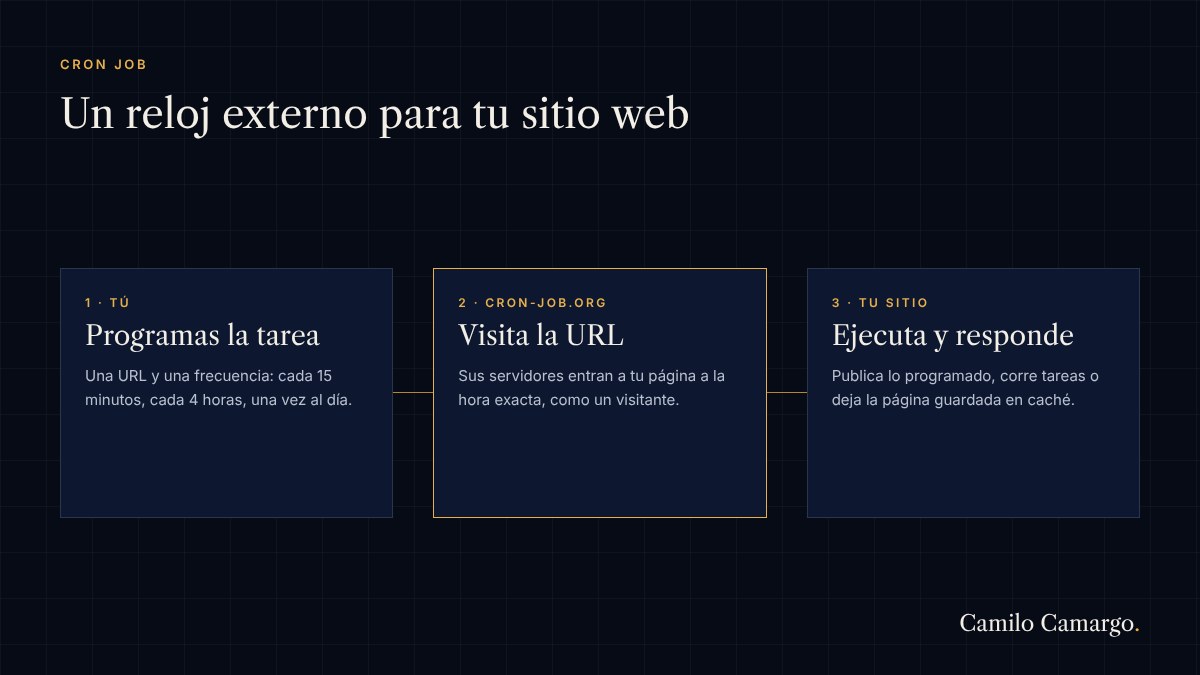
cron-job.org es un servicio gratuito que hace una sola cosa: visita la dirección web que tú le digas, en el horario que tú le digas. Le das una URL y una frecuencia (cada minuto, cada hora, una vez al día) y sus servidores entran a esa página una y otra vez, como si fueran un visitante.
Existe porque resuelve un problema muy común: muchos sitios viven en hostings que no permiten programar tareas propias, o en plataformas que «se duermen» si nadie las usa, y necesitan un reloj externo. Lleva más de 15 años funcionando, su código es abierto y se financia con donaciones voluntarias. No tiene plan de pago.
Al ser gratuito y comunitario, lo recomendable es usarlo para tareas que no sean críticas. Si algún día falla, tu sitio sigue funcionando; solo se atrasa la tarea.
Cómo configurar cron-job.org paso a paso
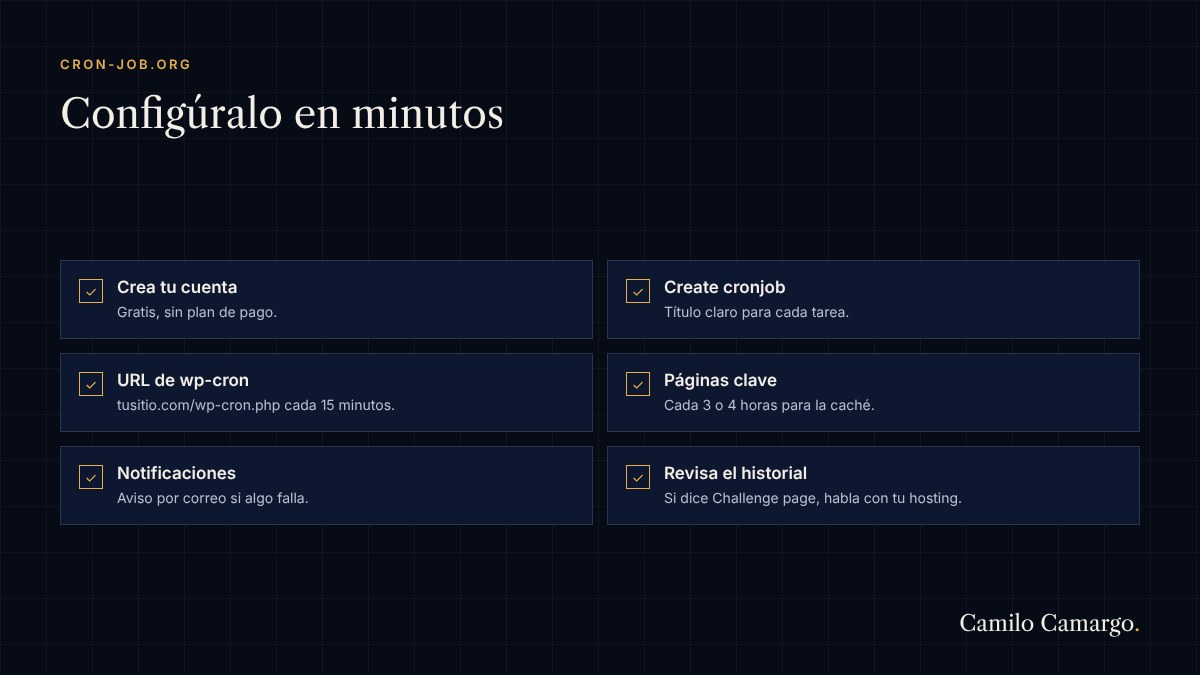
- Crea una cuenta gratis en cron-job.org y confirma tu correo.
- En el panel, haz clic en Create cronjob.
- Ponle un título que te diga qué hace, por ejemplo «WordPress cron».
- Pega la URL. Para el wp-cron es https://tusitio.com/wp-cron.php.
- Elige la frecuencia. Para el wp-cron, cada 15 minutos es suficiente.
- Activa las notificaciones para que te avise por correo si la tarea empieza a fallar.
- Guarda y espera la primera ejecución. En el historial verás si respondió bien.
Si quieres ir un paso más allá, puedes desactivar el wp-cron automático de WordPress (para que no se ejecute en cada visita) agregando una línea en el archivo de configuración wp-config.php. Hazlo solo después de comprobar que tu cron externo funciona, y con una copia de seguridad.
Usar un cron job para mantener la caché llena
Hay un segundo uso muy útil. Si tu sitio usa caché (como LiteSpeed Cache), la primera visita a una página que no está guardada puede tardar varios segundos, y las siguientes cargan en uno o dos. Si cron-job.org visita tus páginas principales cada pocas horas, siempre es él quien paga esa primera visita lenta, y tus lectores reciben la versión rápida.
Es lo mismo que hace el rastreador de LiteSpeed, que en hosting compartido casi siempre viene bloqueado. Te explico el tema de la caché a fondo en por qué tu WordPress es lento y cómo acelerarlo.
Para esto, crea una tarea por cada página importante (inicio, blog, tus artículos con más tráfico) con una frecuencia de cada 3 o 4 horas. Visitarlas cada 5 minutos no te da nada extra y sí carga tu servidor.
El problema que me encontré: el filtro anti-bots del hosting
Cuando configuré esto en mi sitio, las primeras ejecuciones fallaron. En el historial de cron-job.org decía «Challenge page»: mi hosting le estaba mostrando a cron-job.org la pantalla de «Checking your browser…», un filtro que bloquea robots, en vez de mi página.
Probé que cron-job.org se identificara como un navegador normal y tampoco funcionó: el filtro bloquea por la dirección IP del servicio. La solución es pedirle al soporte de tu hosting que autorice las direcciones IP de cron-job.org. El servicio publica la lista oficial en api.cron-job.org/executor-nodes.json, así que solo tienes que pasársela.
Mientras tanto, pausa tus tareas. cron-job.org desactiva automáticamente una tarea después de 15 fallos seguidos y te avisa por correo.
Bonus: automatizarlo por API
Dar de alta cada página a mano es tedioso. cron-job.org tiene una API: en Settings generas una llave y, con ella, cualquier herramienta (o una IA como Claude) puede crear, pausar o borrar tareas sola. Así, cada vez que publicas un artículo, puede quedar registrado en el mismo paso. Trata esa llave como una contraseña.
Preguntas frecuentes
¿cron-job.org es seguro?
Solo visita las URLs que tú le das, que normalmente son públicas. No necesita acceso a tu WordPress ni a tu hosting.
¿Cuál es la frecuencia mínima?
Una vez por minuto. Para la mayoría de los sitios, cada 15 minutos para el wp-cron y cada pocas horas para la caché es más que suficiente.
¿Necesito saber programar?
No. Todo se configura desde su panel con formularios. La API es opcional.
¿Hay alternativas?
Sí. Si tu hosting tiene cPanel, puedes crear tareas en la sección «Cron Jobs». También existen servicios de pago como EasyCron o FastCron, con más funciones y soporte.




Conversemos
¿Te quedó alguna duda?
Déjala aquí abajo y te respondo. Así también le sirve a quien llegue después con la misma pregunta.