
Hace poco le pedí a Claude que revisara la configuración SEO de mi sitio y la dejara lista. Lo que hizo me sorprendió: abrió una pestaña en mi propio Chrome, entró al escritorio de WordPress, recorrió los ajustes de Yoast, activó opciones, cambió la foto de mi ficha de Google, configuró el plugin de caché y guardó cada cambio. Yo solo inicié sesión y miré.
Eso es Claude en Chrome. En esta guía te explico qué es, qué puede hacer por ti, cómo empezar a usarlo, dónde tiene límites y cómo lo combino con otras herramientas para trabajar más rápido, con mi caso real.
Qué es Claude en Chrome
Claude en Chrome (en inglés, Claude in Chrome) es la extensión oficial de Anthropic para el navegador Google Chrome. Con ella, Claude puede ver la página que tienes abierta y trabajar en ella: leer, hacer clic, escribir, llenar formularios, navegar entre páginas y moverse entre pestañas.
La diferencia con usar Claude en el chat de siempre es grande. En el chat, Claude te dice qué hacer y tú lo haces. Con la extensión, Claude lo hace en tu navegador, con las cuentas en las que ya tienes la sesión iniciada.
Anthropic la lanzó para todos sus planes de pago el 26 de agosto de 2026. No está disponible en el plan gratuito.
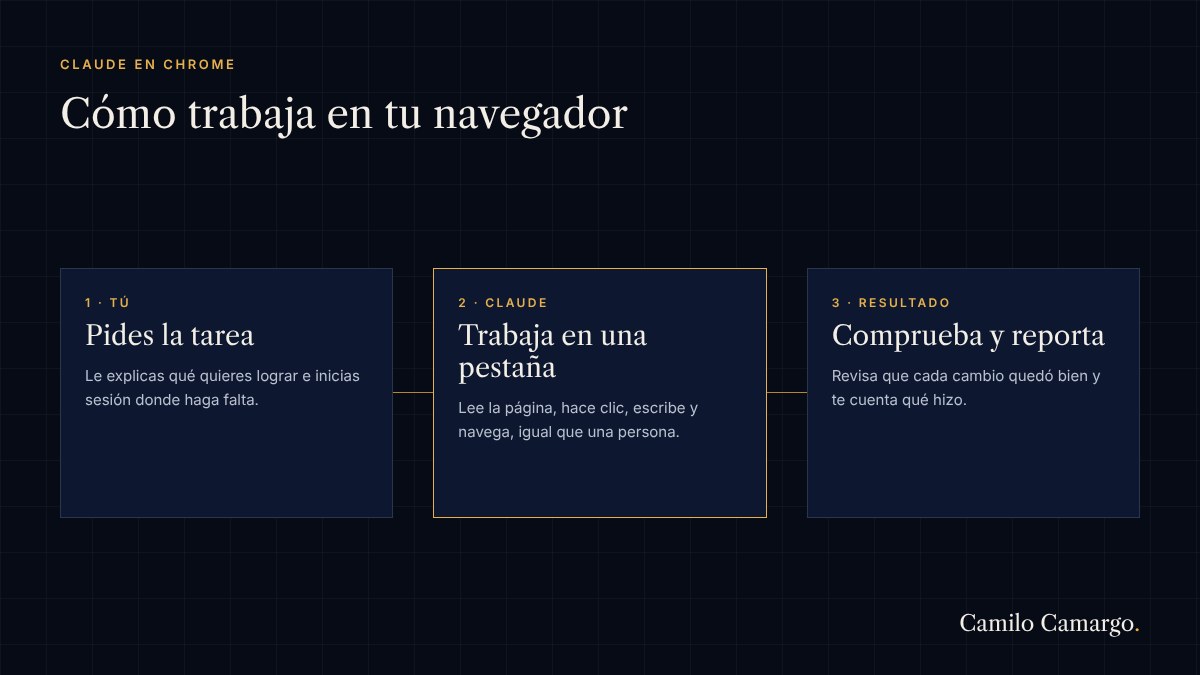
Lo que hizo en mi sitio, paso a paso
Este fue el pedido: «revisa la configuración SEO de Yoast, que sea la mejor, y mejora los tiempos de carga». Con la extensión, Claude:
- Abrió una pestaña nueva en mi Chrome y fue al escritorio de WordPress. Como la sesión la inicié yo, no tuvo que escribir ninguna contraseña.
- Revisó las características de Yoast una por una y activó las que faltaban.
- Cambió la representación del sitio: buscó mi foto actual en la biblioteca de medios, la seleccionó y guardó.
- Completó mi perfil de usuario con mis redes sociales para los datos estructurados. Te explico para qué sirve en cómo aparecer en Google con tu nombre.
- Escribió el título y la descripción SEO de dos páginas, dentro del editor de cada una.
- Configuró LiteSpeed Cache: activó minificación y carga diferida de imágenes, y dejó apagadas a propósito las opciones que podían romper el sitio. Te cuento el detalle en cómo acelerar WordPress con LiteSpeed Cache.
- Comprobó cada cambio abriendo el sitio y revisando el código de la página.
Lo que más me gustó es que me iba contando lo que encontraba y, cuando algo no se podía hacer (por ejemplo, el rastreador de caché que mi hosting tiene bloqueado), me lo dijo en lugar de inventar una solución.
Cómo empezar a usarlo
- Necesitas un plan de pago de Claude.
- Instala la extensión Claude de Anthropic desde la Chrome Web Store.
- Inicia sesión con tu cuenta de Claude.
- Ábrela desde el panel lateral de Chrome o pídele una tarea desde la app de Claude en tu computadora, con el navegador abierto.
- Cuando Claude quiera trabajar en un sitio nuevo, te pide permiso. Tú decides en cuáles puede actuar.
Para qué sirve en un negocio
- Configurar herramientas que no tienen conexión directa con Claude: paneles de WordPress, plugins, plataformas de cursos, CRMs.
- Tareas repetitivas en páginas web: llenar formularios, copiar datos de un sitio a otro, revisar listas.
- Revisar y comparar: abrir varias páginas, extraer información y resumirla.
- Auditorías rápidas: revisar la configuración de una cuenta o de un sitio y decirte qué falta.
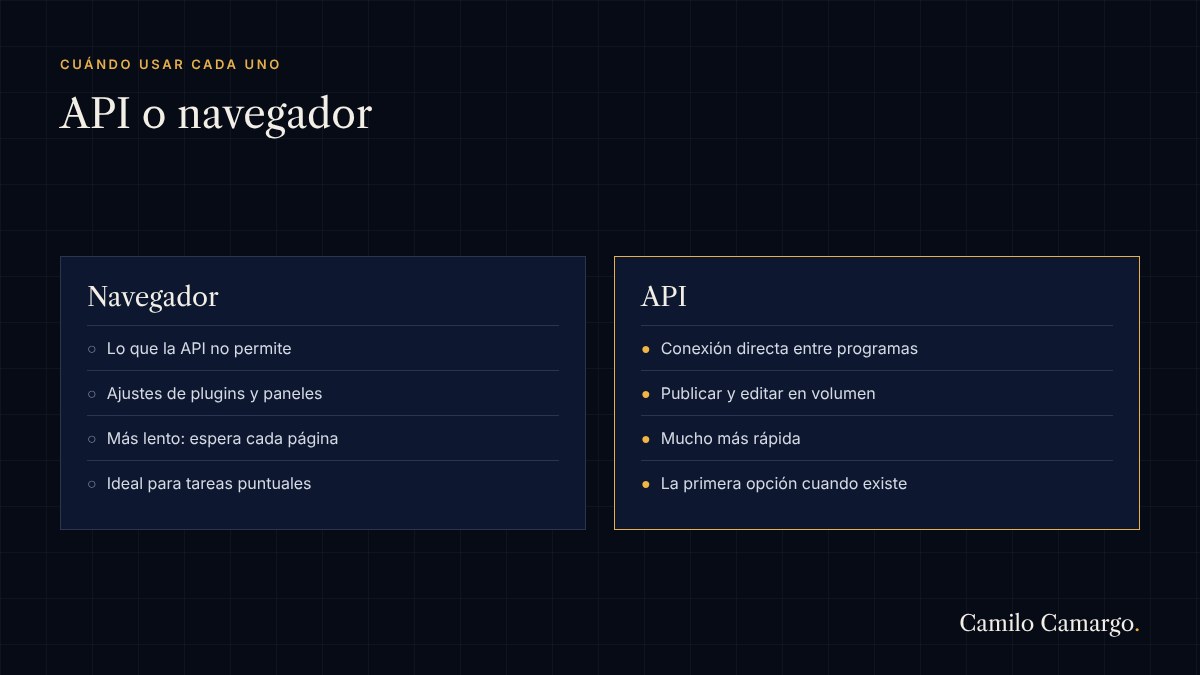
Navegador o API: cuál usar y cuándo
Aquí hay un aprendizaje que me ahorró tiempo. El navegador es más lento: Claude tiene que esperar a que cada página cargue, buscar el botón correcto y hacer clic, igual que una persona. Si tu herramienta tiene una API (una conexión directa entre programas), casi siempre es mejor usarla.
- Por API: publicar artículos, cambiar el autor de muchas páginas, subir imágenes, actualizar textos. En WordPress lo hago con una contraseña de aplicación; te explico cómo en cómo conectar Claude con WordPress.
- Por el navegador: lo que la API no permite. Por ejemplo, Yoast no deja cambiar algunos ajustes ni marcar artículos como contenido esencial por API, así que eso lo hizo Claude en Chrome.
La combinación de las dos es lo que mejor funciona: API para el volumen, navegador para lo demás.
Seguridad: lo que hay que saber
Darle a una IA acceso a tu navegador, donde tienes tus cuentas abiertas, merece cuidado:
- Las contraseñas las pones tú. En mi caso, Claude me pedía iniciar sesión y esperaba. No escribe contraseñas ni datos de tarjetas.
- Las acciones importantes se confirman. Antes de algo que no tiene vuelta atrás, como enviar un mensaje, publicar o borrar, debe pedirte confirmación.
- Cuidado con las instrucciones escondidas. Una página web puede tener texto escondido intentando darle órdenes a la IA. Claude está entrenado para no obedecerlas y avisarte, pero conviene usarlo en sitios de confianza.
- Permisos por sitio. Da acceso solo a los sitios que necesitas para la tarea.
Sus límites
- Es más lento que tú en tareas de un solo clic. Brilla en tareas largas y repetitivas.
- Necesita tu Chrome abierto y la computadora encendida mientras trabaja.
- Las páginas muy cambiantes o lentas lo pueden confundir; a veces hay que repetir un paso.
- Algunos sitios bloquean la automatización o piden verificaciones que tienes que resolver tú.
Preguntas frecuentes
¿Claude en Chrome es gratis?
No. Está incluido en los planes de pago de Claude, sin costo adicional, pero no en el plan gratuito.
¿Puede ver mis contraseñas?
No las escribe ni las maneja. Trabaja con las sesiones que tú ya iniciaste. Aun así, dale permiso solo en los sitios necesarios.
¿Funciona en otros navegadores?
Está hecho para Google Chrome en computadora.
¿Puedo seguir usando mi computadora mientras trabaja?
Sí. Trabaja en su propia pestaña, así que puedes seguir con lo tuyo en otras ventanas.




Conversemos
¿Te quedó alguna duda?
Déjala aquí abajo y te respondo. Así también le sirve a quien llegue después con la misma pregunta.