Cambiar un texto en tu sitio de WordPress parece sencillo hasta que lo haces diez veces en una semana. Entras al panel, buscas la página, abres Elementor, esperas que cargue, encuentras la sección, editas, actualizas y revisas que nada se haya movido. Hoy hay una forma más cómoda: conectar Claude con WordPress y pedirle los cambios en el chat, en español, como se los pedirías a un desarrollador de tu equipo.
En esta guía te explico cómo funciona esa conexión, el paso a paso para hacerla en unos minutos y qué cuidados tener para que sea segura. Es la misma conexión que uso en mi propio sitio: desde Claude redacto y publico artículos, subo imágenes, ajusto textos de Yoast y modifico páginas hechas en Elementor sin abrir el panel de WordPress.
Qué puede hacer Claude cuando lo conectas a tu WordPress
Una vez conectado, Claude trabaja directamente sobre tu sitio con los permisos que tú le des. Algunas de las cosas que puedes pedirle:
- Crear, editar, programar y publicar entradas del blog.
- Modificar textos, botones y secciones de páginas hechas con Elementor.
- Crear páginas nuevas, categorías y etiquetas.
- Subir imágenes, ponerles texto alternativo y asignarlas como imagen destacada.
- Actualizar el título SEO, la metadescripción y la frase clave de Yoast.
- Revisar el contenido de todo el sitio y darte un inventario: qué páginas existen, cuáles están en borrador, cuáles no tienen metadescripción.
La diferencia con usar Claude solo para redactar es grande. Antes, Claude te daba el texto y tú lo copiabas y pegabas en WordPress. Con la conexión, Claude hace el cambio y tú solo lo revisas.
Cómo funciona la conexión entre Claude y WordPress
Todo WordPress trae una API REST. Una API es una puerta para que otros programas hablen con tu sitio sin pasar por el panel de administración. Tu sitio la tiene activa en la dirección tusitio.com/wp-json/, aunque nunca la hayas usado.
Para que Claude pueda usar esa puerta necesita identificarse. Ahí entran dos datos:
- Un usuario de WordPress. Lo ideal es crear uno solo para Claude, así sabes siempre qué hizo él y qué hiciste tú.
- Una contraseña de aplicación. Es una contraseña especial que WordPress genera para programas externos. Según la documentación oficial de WordPress, está pensada para conectarse a la API y no sirve para iniciar sesión en el panel.
Cuando le pides algo, Claude escribe y ejecuta un pequeño programa en su propio espacio de trabajo. Ese programa se conecta a tu sitio por https, presenta el usuario y la contraseña de aplicación, y hace la acción: leer una página, crear un artículo, subir una imagen. WordPress revisa los permisos de ese usuario y, si todo está en orden, aplica el cambio.
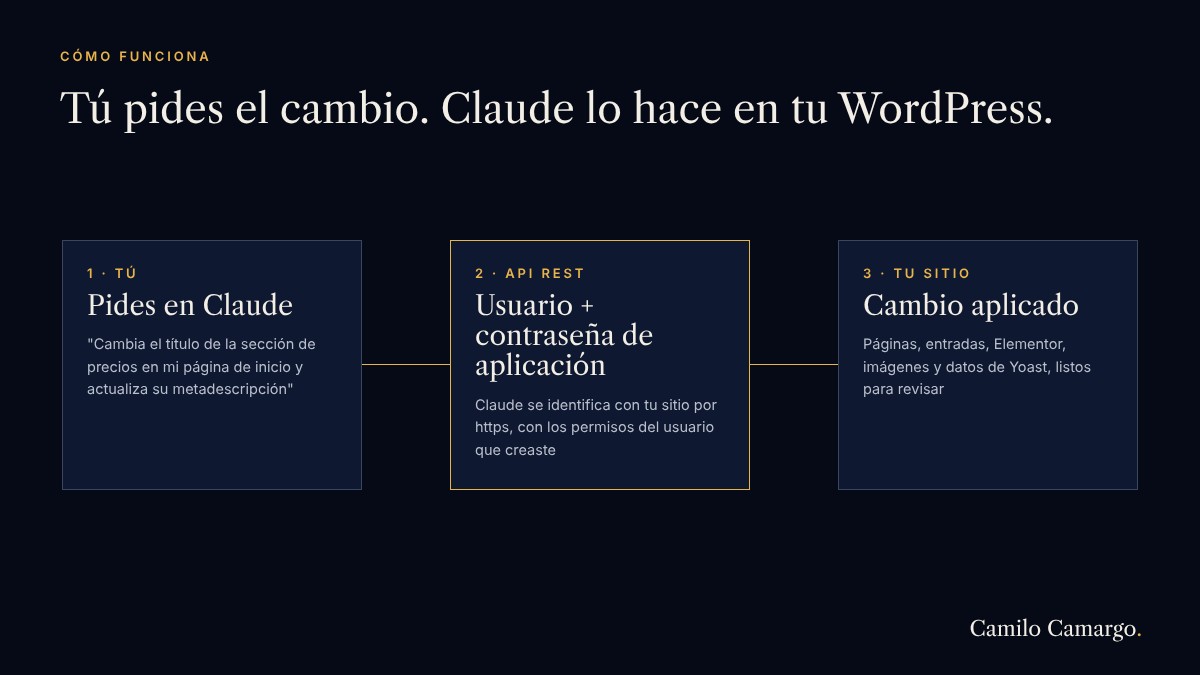
Lo mejor de este método es que no tienes que instalar nada: ni plugins, ni programas en tu computador. Todo lo que necesitas ya viene en WordPress y en Claude.
Lo que necesitas antes de empezar
- Un WordPress propio (el de wordpress.org, instalado en tu hosting) con certificado SSL, es decir, que abra con https. Las contraseñas de aplicación existen desde la versión 5.6.
- Acceso de administrador a tu WordPress, para crear el usuario.
- Una cuenta de Claude que tenga activada la ejecución de código y el acceso a la red. Se revisa en la configuración de tu cuenta.
- Un respaldo reciente de tu sitio. No es obligatorio para conectar, pero sí es la regla de oro antes de dejar que cualquier herramienta haga cambios.
Paso 1: Crea un usuario solo para Claude
- En tu WordPress ve a Usuarios > Añadir nuevo.
- Como nombre de usuario escribe
claude. Usa un correo tuyo. - Elige el rol y guarda.
El rol define hasta dónde puede llegar Claude. Te recomiendo empezar así:
- Editor: puede crear, editar y borrar entradas y páginas, subir imágenes y manejar categorías. No toca plugins, ajustes ni otros usuarios. Es suficiente para el blog y para la mayoría de cambios de contenido.
- Administrador: puede hacer todo lo anterior y además cambiar ajustes del sitio, plantillas de Elementor y plugins. Úsalo solo si de verdad necesitas que Claude trabaje en esas partes.
Puedes empezar con Editor y subirle los permisos más adelante. Es mejor ir de menos a más.
Paso 2: Genera la contraseña de aplicación
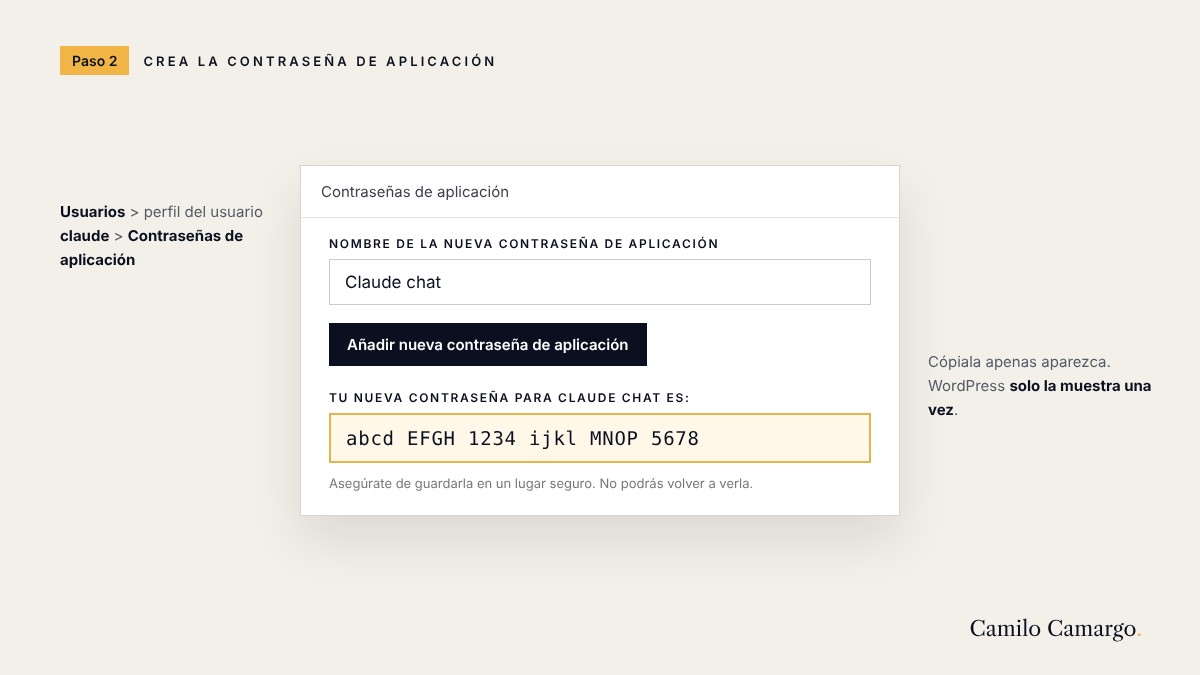
- Entra a Usuarios y abre el perfil del usuario
claude. - Baja hasta la sección Contraseñas de aplicación.
- Escribe un nombre que te ayude a reconocerla, por ejemplo Claude chat.
- Haz clic en Añadir nueva contraseña de aplicación.
- Copia la contraseña que aparece. Son 24 caracteres separados en grupos de cuatro, y WordPress solo la muestra una vez.
Si no ves la sección de contraseñas de aplicación, lo más común es que tu sitio no esté cargando con https o que un plugin de seguridad la tenga desactivada. Revisa esas dos cosas primero.
Paso 3: Permite que Claude llegue a tu dominio
Por seguridad, el espacio donde Claude ejecuta código solo puede conectarse a una lista de sitios autorizados. Tu dominio no está en esa lista, así que hay que agregarlo:
- En Claude ve a Configuración > Capacidades.
- Busca la parte de ejecución de código y confirma que el acceso a la red esté activado.
- En dominios adicionales permitidos, escribe tu dominio sin https, por ejemplo
tusitio.com, y guárdalo.
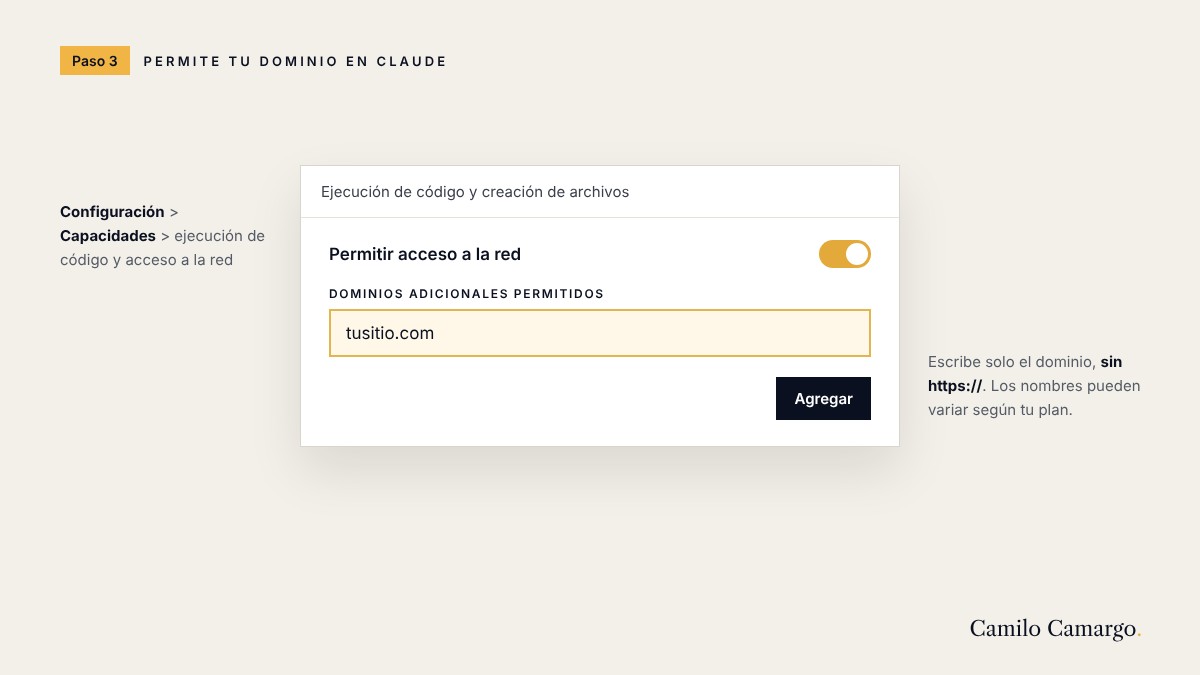
Los nombres exactos de estas opciones pueden variar según tu plan. Si tu cuenta pertenece a una empresa, es posible que ese ajuste lo maneje el administrador de la organización. Después de guardar, abre un chat nuevo para que tome el cambio.
Paso 4: Pásale los datos a Claude y prueba la conexión
Abre un chat nuevo y escríbele algo así:
Conéctate a la API de mi WordPress. Sitio: https://tusitio.com. Usuario: claude. Contraseña de aplicación: (pega aquí la contraseña). Haz una prueba de conexión y muéstrame qué páginas y entradas tengo.
Si todo está bien, Claude te responde con el listado de tu contenido. Si algo falla, te dice en qué parte: si el dominio no está permitido, si la contraseña no es válida o si el usuario no tiene permisos para algo. Con esa respuesta sabes exactamente qué corregir.
Paso 5: Pide tus cambios en lenguaje normal
Desde aquí, trabajar con tu sitio es cuestión de pedirlo bien. Mientras más específico seas con la página, la sección y el resultado que esperas, mejor. Algunos ejemplos que puedes copiar y adaptar:
- «En la página Servicios, cambia el texto del botón principal por ‘Agenda tu diagnóstico’ y que lleve a /contacto/.»
- «Revisa todas mis páginas y dime cuáles no tienen metadescripción en Yoast. Luego propón una para cada una.»
- «Crea una página nueva llamada Preguntas frecuentes con estas diez preguntas y déjala en borrador.»
- «Redacta un artículo sobre cómo elegir un CRM para una pyme, con imagen destacada, y déjalo en borrador para revisarlo.»
- «Sube estas tres imágenes y ponles un texto alternativo descriptivo.»
Un consejo que me ha funcionado: pide que todo lo nuevo quede en borrador las primeras veces. Así revisas con calma y, cuando tengas confianza en el resultado, le pides que publique directo.
Cómo edita Claude las páginas hechas con Elementor
Esta es la parte que más sorprende. Elementor no guarda tu diseño como texto normal: lo guarda como un archivo de datos estructurado dentro de cada página, en un campo llamado _elementor_data. Ahí está cada sección, cada columna, cada texto y cada botón, con todos sus estilos.
Como ese campo se puede leer y modificar por la API, Claude puede trabajar sobre tus páginas de Elementor sin abrir el editor visual. El proceso es este:
- Lee los datos de la página y guarda una copia de respaldo antes de tocar nada.
- Modifica solo lo que pediste: un texto, un enlace, un botón o una sección nueva con los mismos estilos de tu sitio.
- Guarda la versión nueva en la misma página.
- Verifica que el cambio se vea en la página publicada.
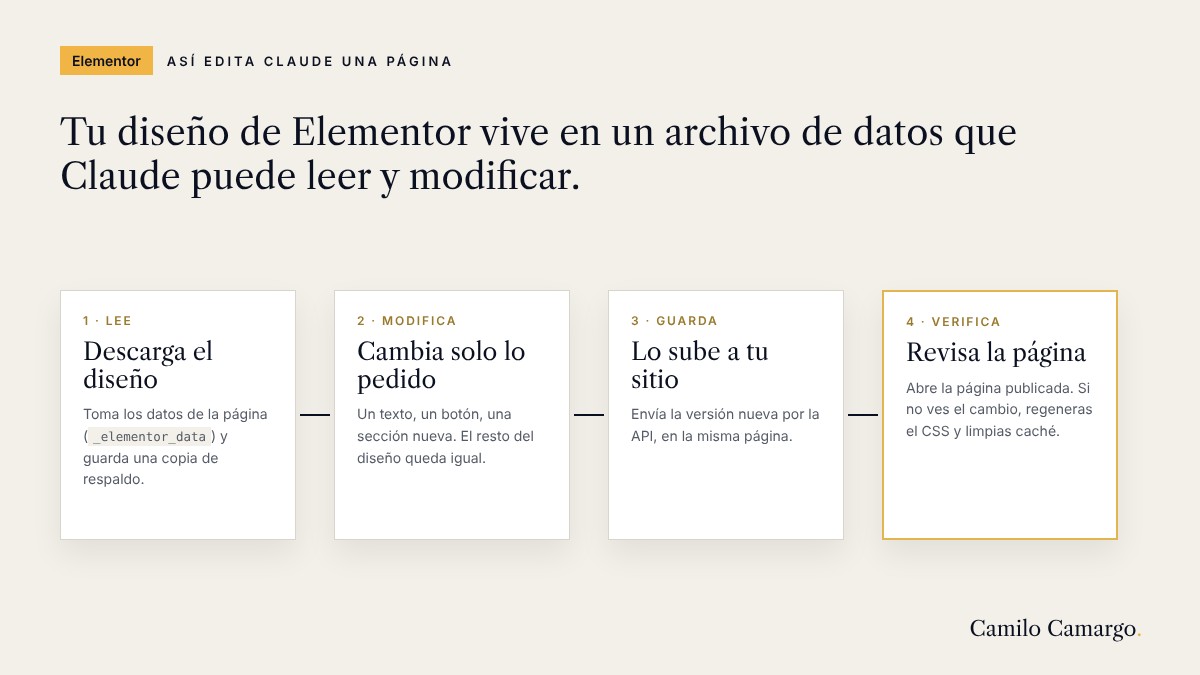
Un detalle importante: Elementor genera archivos de estilos aparte y muchos sitios tienen un plugin de caché. Por eso, a veces el cambio ya está guardado pero no se ve todavía. Si te pasa, ve a Elementor > Herramientas, usa la opción para regenerar archivos y datos, y limpia la caché de tu plugin o de tu hosting. Si abres la página con Editar con Elementor, también verás el cambio aplicado.
Para cambios de diseño muy grandes, como rehacer una página completa, sigue siendo útil revisar el resultado en el editor visual. Para el día a día (textos, enlaces, botones, secciones repetidas), pedirlo en el chat es mucho más rápido.
Buenas prácticas de seguridad
Darle acceso a tu sitio a cualquier herramienta es una decisión que hay que tomar con cuidado. Estas son las reglas que sigo:
- Nunca uses tu contraseña principal. Siempre una contraseña de aplicación, y en un usuario creado solo para Claude.
- Dale el rol más bajo que te sirva. Editor para contenido. Administrador solo si lo necesitas.
- Una contraseña por uso. Si conectas Claude en distintos proyectos o con distintas personas, crea una contraseña para cada uno. Así puedes cortar uno sin afectar los demás.
- Revoca lo que no uses. Las contraseñas de aplicación no vencen solas. Se borran desde el mismo perfil del usuario, en un clic.
- Ten presente que el chat guarda lo que escribes. La contraseña queda en el historial de esa conversación. Si compartes tu cuenta o el chat con alguien, cámbiala.
- Haz respaldos. Antes de cambios grandes, pide a Claude que guarde una copia de lo que va a modificar, y ten un respaldo de todo el sitio en tu hosting.
Otras formas de conectar Claude con WordPress
La API REST con contraseña de aplicación es el camino que uso porque no requiere instalar nada. Hay otras opciones que vale la pena conocer:
- Conector de WordPress.com. En el directorio de conectores de Claude existe uno de WordPress, pero es para sitios alojados en WordPress.com, no para un WordPress propio en tu hosting.
- MCP Adapter oficial. WordPress tiene un plugin oficial que convierte tu sitio en un servidor MCP, el estándar que usan los asistentes de IA para conectarse a herramientas externas. Requiere instalarlo y configurarlo, y está pensado para un uso más técnico.
- Plugins de terceros. Hay varios plugins que hacen algo parecido con un panel de configuración. Si eliges uno, revisa bien quién lo mantiene y por dónde pasan tus datos.
Preguntas frecuentes
¿Necesito saber programar para conectar Claude con WordPress?
No. Necesitas crear un usuario, generar una contraseña y copiarla en el chat. La parte técnica la hace Claude. Lo que sí te ayuda es saber explicar con claridad qué cambio quieres y en qué página.
¿Funciona con cualquier tema y con Elementor gratuito?
Las entradas, páginas, imágenes y categorías funcionan con cualquier tema, porque son parte de WordPress. Las páginas de Elementor se pueden editar tanto en la versión gratuita como en la Pro, porque el diseño se guarda de la misma forma. Lo que dependa de un plugin específico puede requerir que ese plugin exponga sus datos en la API.
¿Claude puede dañar mi sitio?
Puede equivocarse, como cualquier persona que trabaje en tu sitio. Por eso las reglas de arriba: rol limitado, borradores al inicio, copia antes de cambios grandes y respaldo del sitio. Con eso, cualquier error se corrige en minutos.
¿Puedo quitarle el acceso cuando quiera?
Sí. Borras la contraseña de aplicación desde el perfil del usuario claude y la conexión deja de funcionar de inmediato. También puedes borrar el usuario completo.
¿Sirve para escribir y publicar artículos de blog?
Sí, y es uno de los mejores usos. Con la conexión lista puedes montar un sistema en el que Claude investiga, redacta, ilustra y publica tus artículos con tus reglas de SEO. Lo explico paso a paso en mi guía de SEO en automático con IA.
En resumen
Conectar Claude con WordPress toma unos minutos: creas un usuario para Claude, generas una contraseña de aplicación, permites tu dominio en la configuración de Claude y le pasas los datos en el chat. Desde ahí puedes pedirle cambios en tus páginas, en Elementor, en Yoast y en tu blog, sin abrir el panel de administración. Tú decides qué se cambia y revisas el resultado. Claude hace la parte repetitiva.
Si te interesa seguir conectando Claude con tus herramientas, te recomiendo leer cómo usar n8n con Claude sin saber programar y cómo lanzar campañas en Meta Ads desde Claude. En mis recursos gratis encuentras guías paso a paso para empezar.




Conversemos
¿Te quedó alguna duda?
Déjala aquí abajo y te respondo. Así también le sirve a quien llegue después con la misma pregunta.