n8n es una de las herramientas de automatización más potentes que existen, pero tiene fama de difícil. Nodos, credenciales, expresiones, JSON… Mucha gente la abre, ve el lienzo en blanco y la cierra. La buena noticia es que hoy puedes conectar n8n con Claude y pedirle tus automatizaciones en español, como se lo pedirías a un desarrollador. Claude arma el workflow dentro de tu cuenta y tú solo lo revisas y lo publicas.
En esta guía te muestro el paso a paso para hacer esa conexión, cómo pedir tu primer workflow y qué cuidados tener para usarlo con seguridad. No necesitas saber programar. Si sabes copiar y pegar una dirección web, puedes hacerlo.
Qué es n8n y por qué conectarlo con Claude
n8n es una plataforma para automatizar tareas entre aplicaciones. Cada automatización se llama workflow (flujo de trabajo) y está hecha de nodos: bloques que hacen una acción, como recibir un formulario, guardar una fila en Google Sheets o enviar un correo.
El problema nunca fue la idea de la automatización. Casi todo empresario sabe qué quiere automatizar. El problema es traducir esa idea a nodos bien configurados. Ahí es donde entra Claude: tú describes el proceso en palabras sencillas y Claude se encarga de elegir los nodos, conectarlos y configurarlos.
Con la conexión lista, Claude puede:
- Crear workflows nuevos a partir de una descripción.
- Editar y mejorar workflows que ya tienes.
- Buscar y ejecutar los workflows que tú le habilites.
- Revisar ejecuciones para encontrar por qué algo falló.
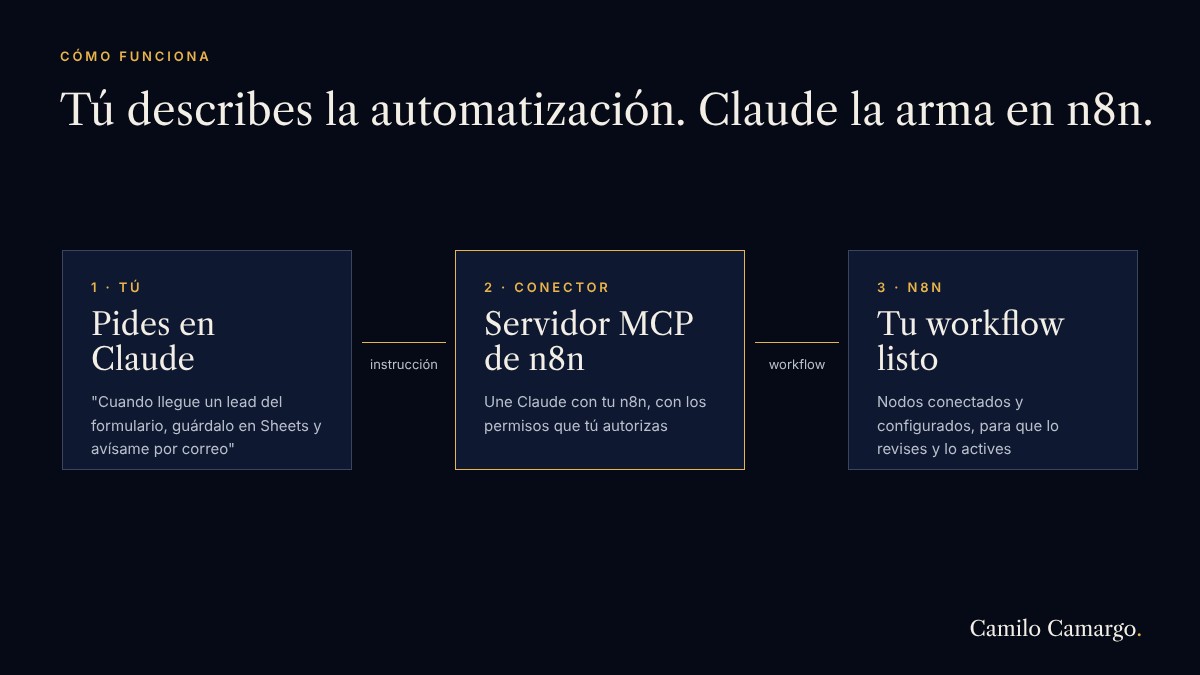
Cómo se conectan: el servidor MCP de n8n
La conexión funciona con MCP (Model Context Protocol), el estándar que permite a un asistente de inteligencia artificial usar herramientas externas con tu permiso. n8n trae su propio servidor MCP integrado, que en la configuración aparece como Instance-level MCP, es decir, una sola conexión para toda tu cuenta de n8n.
Según la documentación oficial de n8n, este servidor permite que clientes como Claude se conecten de forma segura a tu instancia, con inicio de sesión centralizado, y que tú elijas qué workflows quedan disponibles para ejecutar.
Lo que necesitas antes de empezar
- Una cuenta de n8n. Sirve n8n Cloud o un n8n instalado en tu propio servidor (self-hosted), siempre que tenga una dirección pública con https.
- Una versión reciente de n8n. La opción de crear y editar workflows desde Claude llegó en la versión 2.13. Si tu n8n es propio, actualízalo antes de empezar.
- Permisos de dueño o administrador en n8n, porque activar el MCP es un ajuste de toda la instancia.
- Una cuenta de Claude que te permita agregar conectores. Revisa tu plan en la configuración.
Paso 1: Activa el acceso MCP en n8n
- Entra a tu n8n y abre Settings (Configuración).
- Busca la sección Instance-level MCP.
- Activa el interruptor Enable MCP access.
- Haz clic en Connect y copia la Server URL. Es la dirección de tu servidor y siempre termina en
/mcp-server/http.
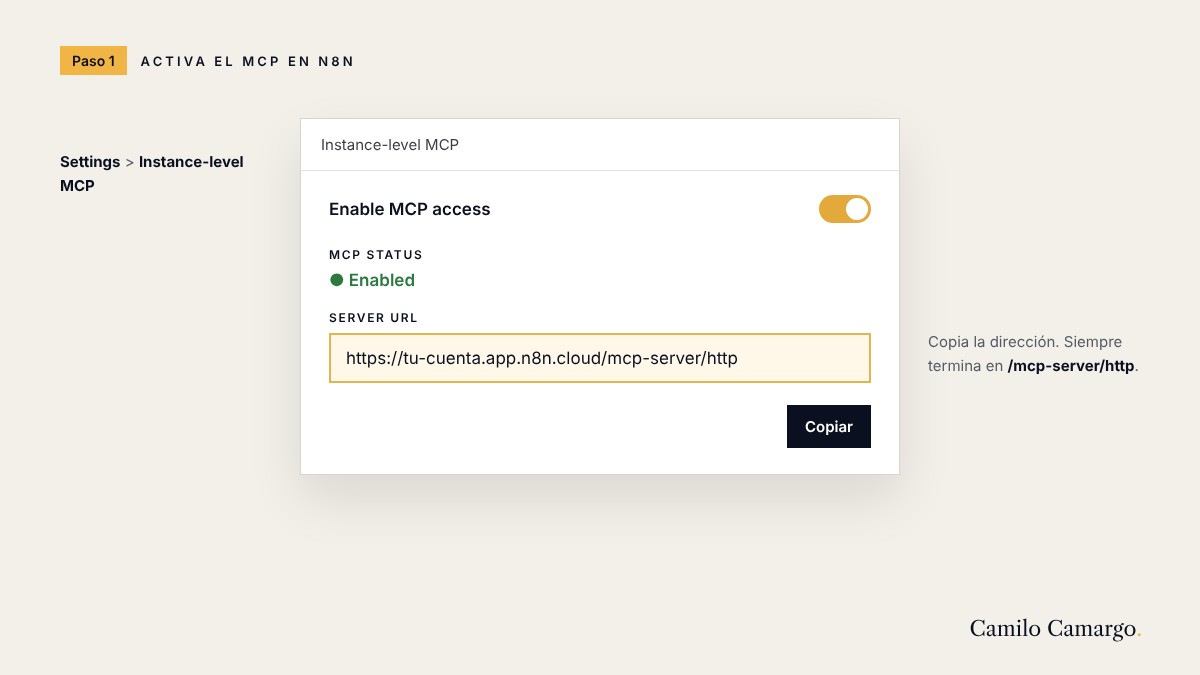
En esa misma pantalla verás dos formas de autenticarte: OAuth y token de acceso. Para Claude en la web o en la aplicación de escritorio usa OAuth, que es el inicio de sesión con tu cuenta de n8n. El token es para herramientas como Claude Code, que se configuran desde la terminal.
Paso 2: Agrega el conector en Claude
- Abre Claude en la web o en la aplicación de escritorio.
- Ve a Configuración y entra a Conectores.
- Busca n8n en el directorio. Si aparece, haz clic en él y sigue con el paso 3.
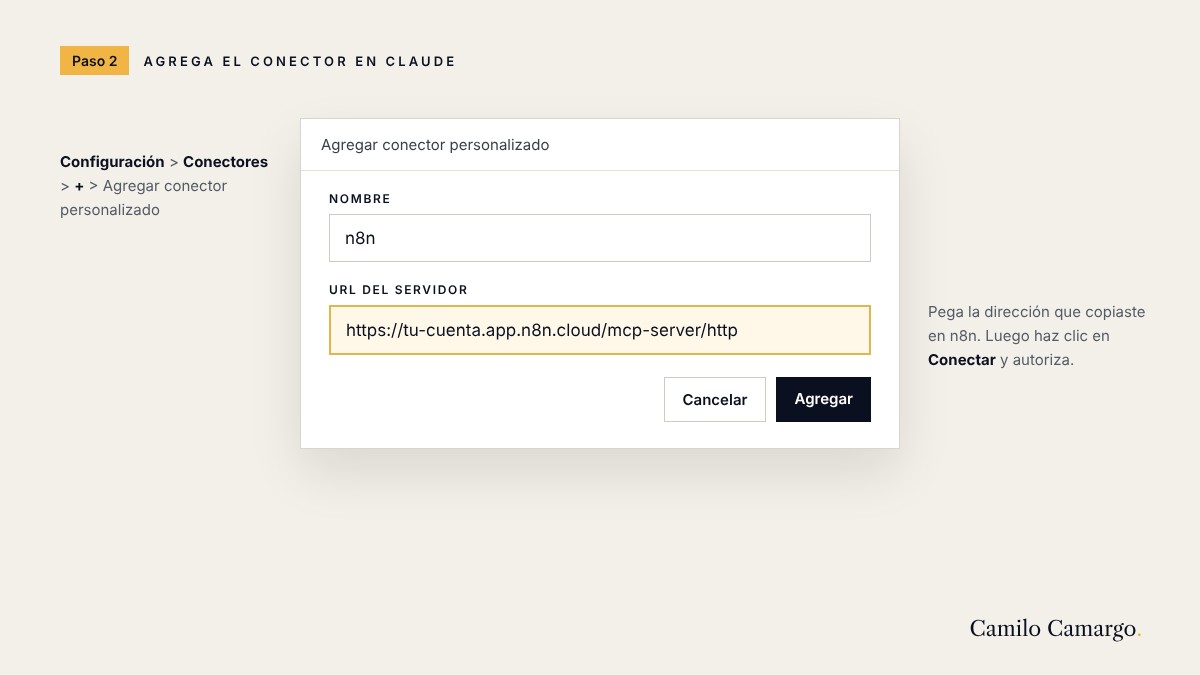
- Si no aparece, haz clic en + y elige Agregar conector personalizado.
- En nombre escribe n8n y en la dirección del servidor pega la Server URL que copiaste.
- Haz clic en Agregar.
Paso 3: Autoriza la conexión
- En la lista de conectores, abre n8n y haz clic en Conectar.
- Se abre una ventana de n8n. Inicia sesión con tu cuenta.
- Revisa los permisos que vas a dar y aprueba la conexión.
Cada cliente conectado solo tiene los permisos que le diste al conectarlo. Si en algún momento quieres cortar el acceso, vuelves a Settings > Instance-level MCP en n8n y lo revocas desde ahí.
Para confirmar que todo funciona, abre un chat nuevo, activa el conector de n8n desde el botón + y escribe algo sencillo como: «Muéstrame la lista de workflows que tengo en n8n». Si Claude te responde con tus workflows, la conexión está lista.
Paso 4: Pide tu primer workflow
Aquí está la parte que cambia todo. En lugar de arrastrar nodos, le explicas a Claude lo que necesitas, igual que se lo explicarías a una persona de tu equipo. Mientras más claro seas, mejor queda el resultado. Incluye siempre estas cuatro cosas:
- Qué lo dispara: un formulario, un mensaje, un horario, un pago.
- Qué datos usa: nombre, correo, WhatsApp, monto.
- Qué debe pasar: guardar, avisar, responder, crear una tarea.
- En qué aplicaciones: Google Sheets, Gmail, tu CRM, Slack.
Un ejemplo que puedes copiar y adaptar:
En mi n8n crea un workflow: cuando alguien llene mi formulario, guarda nombre, correo y WhatsApp en mi Google Sheet de leads y envíame un correo de aviso. Déjalo sin publicar para revisarlo.
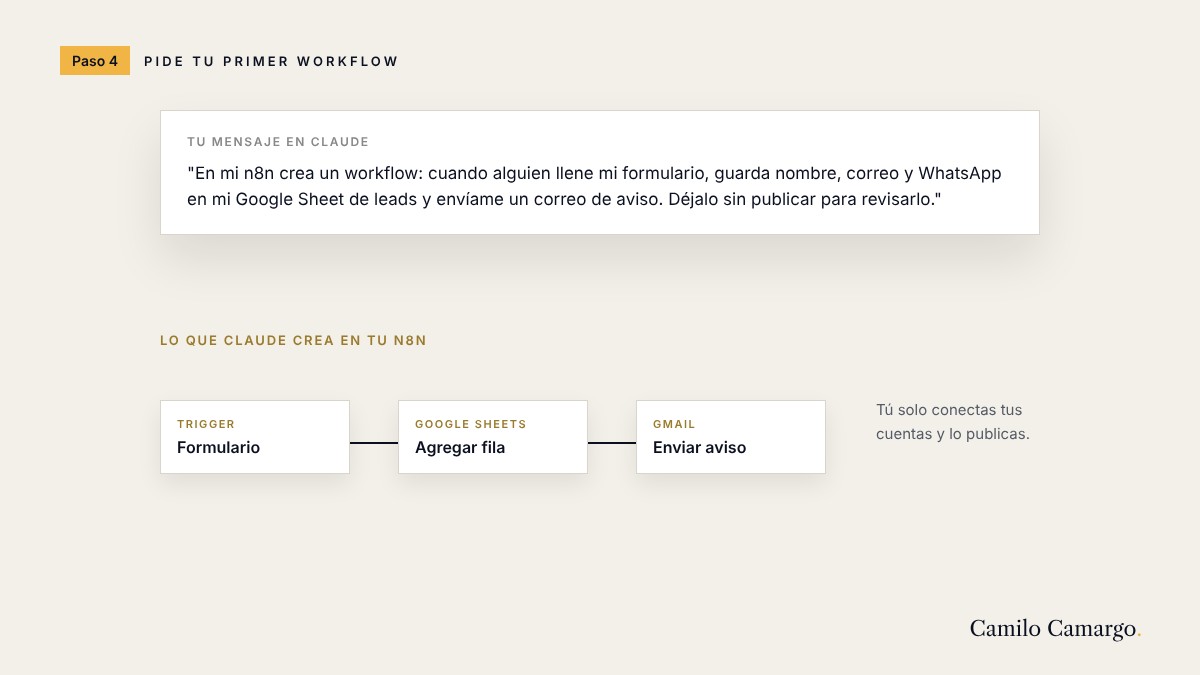
Antes de crear nada, Claude consulta qué nodos existen y cómo se configuran, arma el workflow, lo valida y lo guarda en tu cuenta. Si algo no queda claro, te va a preguntar. Responde con calma, porque esas preguntas son las que evitan errores.
Paso 5: Conecta tus cuentas, prueba y publica
Hay algo que Claude no hace por ti, y está bien que sea así: conectar tus cuentas. Las credenciales de Google, tu CRM o tu correo se configuran dentro de n8n, por seguridad. Claude puede ver qué credenciales tienes para usarlas en el workflow, pero las contraseñas no pasan por el chat.
- Abre en n8n el workflow que creó Claude.
- Entra a cada nodo que use una aplicación externa y elige tu credencial, o crea una nueva.
- Haz una prueba con datos de ejemplo. Puedes pedirle a Claude: «Prueba el workflow con un lead de ejemplo y dime si funcionó».
- Si todo salió bien, publícalo para que quede funcionando.
Paso 6: Habilita los workflows que Claude puede ejecutar
Crear y editar es una cosa. Ejecutar es otra. Por defecto, Claude no puede ejecutar cualquier workflow. Tú eliges cuáles quedan disponibles: dentro de cada workflow, entra a su configuración y activa la opción para que esté disponible en MCP. También los puedes ver y administrar desde Settings > Instance-level MCP.
Ten en cuenta un detalle: todos los clientes que conectes (Claude y cualquier otro) ven todos los workflows que habilitaste. No puedes darle uno a Claude y otro a otra herramienta. Por eso, habilita solo los que de verdad quieras ejecutar desde un chat.
Ideas de automatizaciones para pedirle a Claude
Si no sabes por dónde empezar, estas son automatizaciones que a cualquier negocio le sirven y que Claude puede armar con una sola instrucción:
- Leads de anuncios: cada lead de tus campañas de Meta Ads llega a una hoja de cálculo y a tu equipo de ventas por WhatsApp o correo.
- Reporte diario: todos los días a las 8 a. m. te llega un resumen de ventas o de gasto en publicidad.
- Seguimiento de clientes: si un cliente compra, recibe un correo de bienvenida y queda creado en tu CRM.
- Clasificación de mensajes: los correos de soporte se leen con IA, se clasifican por tema y se asignan a la persona correcta.
- Recordatorios: un día antes de una cita o un evento, la persona recibe un recordatorio automático.
Buenas prácticas para usarlo con seguridad
- Pide los workflows sin publicar. Así los revisas antes de que empiecen a funcionar con datos reales.
- Prueba con datos de ejemplo, nunca con la base de clientes real en la primera prueba.
- Habilita solo lo necesario para ejecución desde Claude.
- Revisa los permisos de cada cliente conectado y revoca los que ya no uses.
- Tu criterio sigue mandando. Claude construye muy rápido, pero tú decides qué proceso automatizar y cuándo publicarlo.
Preguntas frecuentes
¿Necesito saber programar para usar n8n con Claude?
No. Necesitas saber explicar tu proceso con claridad. Claude se encarga de la parte técnica. Con el tiempo vas a entender mejor cómo funcionan los nodos solo de ver lo que Claude construye, y esa es una muy buena forma de aprender.
¿Funciona con n8n Cloud y con n8n instalado en mi servidor?
Sí, con los dos. Si tu n8n es propio, debe estar actualizado y tener una dirección pública con https para que Claude pueda llegar a él.
¿Claude puede ver mis contraseñas o mis credenciales?
Claude puede ver qué credenciales existen para elegirlas en un workflow, pero las contraseñas se guardan y se configuran dentro de n8n. No tienes que escribirlas en el chat, y no deberías hacerlo.
¿Qué diferencia hay entre esto y el nodo MCP Server Trigger?
El acceso MCP de la instancia es una sola conexión para toda tu cuenta: sirve para crear, editar y ejecutar workflows desde Claude. El nodo MCP Server Trigger es para construir tu propio servidor MCP dentro de un workflow específico. Si lo que quieres es que Claude trabaje en tu n8n, empieza por el primero.
¿Tiene costo?
La función de MCP viene incluida en n8n. Lo que pagas es tu plan de n8n (o tu servidor, si lo tienes instalado tú) y un plan de Claude que permita usar conectores.
En resumen
Conectar n8n con Claude toma unos minutos: activas el acceso MCP en n8n, copias la dirección del servidor, agregas el conector en Claude, autorizas la conexión y empiezas a pedir tus automatizaciones en español. Claude construye, tú revisas, conectas tus cuentas y publicas. Es la forma más rápida que conozco de usar n8n como un experto aunque nunca hayas escrito una línea de código.
Si te interesa ver cómo uso Claude para manejar publicidad, te recomiendo leer cómo lanzar campañas en Meta Ads desde Claude, y en mis recursos gratis encuentras guías paso a paso para empezar.

Conversemos
¿Te quedó alguna duda?
Déjala aquí abajo y te respondo. Así también le sirve a quien llegue después con la misma pregunta.