Le pides a Claude un carrusel, te lo escribe perfecto, y luego te toca descargar las imágenes, abrir Instagram en el celular, subirlas una por una y copiar el texto. Claude hizo lo difícil y tú terminas haciendo de mensajero.
Respuesta corta: para publicar en Instagram desde Claude, Claude puede escribir tu carrusel, pero no puede tocar el botón de publicar por sí solo. Para eso necesitas un conector MCP: un puente entre Claude y tu cuenta de Instagram. Yo lo construí como un plugin de WordPress, así que vive dentro de tu propio sitio, no paga mensualidades y no depende de servicios intermedios. Te lo dejo gratis en esta guía, junto con el paso a paso y los errores reales que me encontré en el camino.
↓ Descargar el plugin Conector Social (gratis)
Qué puede hacer el conector
| Le pides a Claude | Qué pasa |
|---|---|
| «Publica este carrusel» | Publica de 2 a 20 imágenes con su texto |
| «Publica esta imagen» | Publica una foto con su texto y su descripción para personas con discapacidad visual |
| «Muéstrame mis últimas publicaciones» | Trae texto, enlace, fecha, me gusta y comentarios |
| «¿Cómo está la conexión?» | Muestra la cuenta conectada y cuántas publicaciones van en 24 horas |
| «Busca las imágenes del carrusel de SSL» | Las encuentra en tu biblioteca de medios de WordPress |
Antes de publicar, Claude siempre hace una revisión sin publicar y te pide confirmación. Si una imagen está en PNG, el plugin la convierte a JPEG solo.
Cómo publicar en Instagram desde Claude: qué es un conector MCP
MCP (Model Context Protocol) es un idioma estándar para que Claude hable con otras herramientas. Piensa en él como un enchufe universal: si tu herramienta tiene ese enchufe, Claude la puede usar.
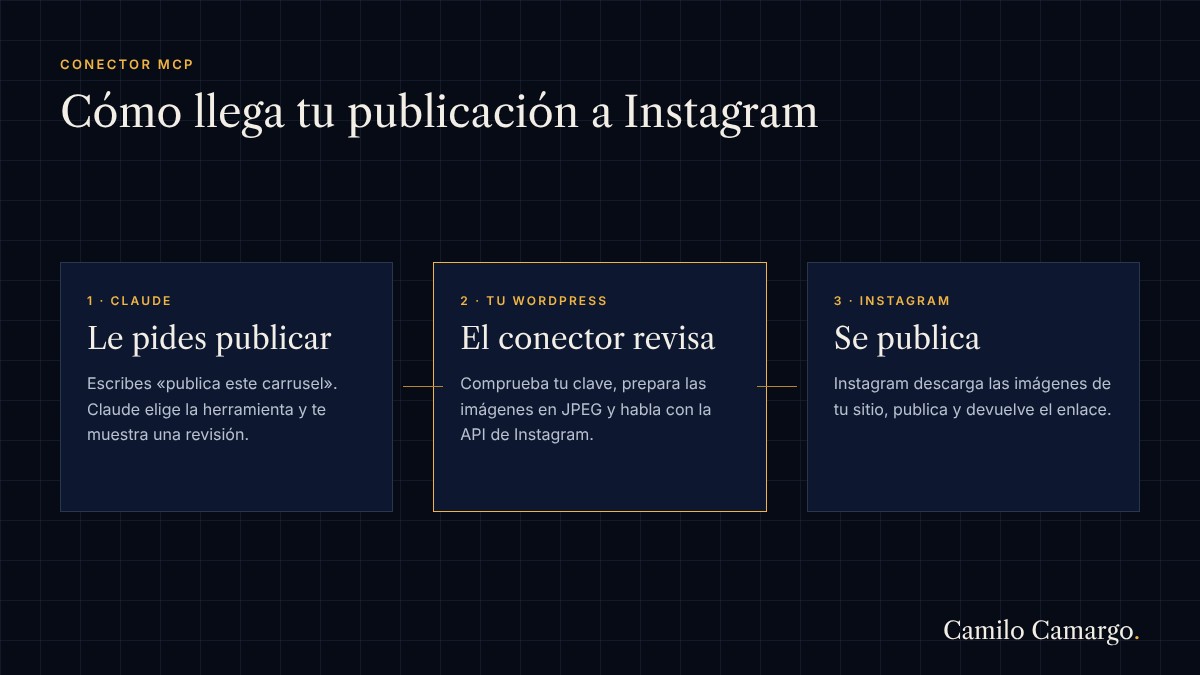
- El plugin define las herramientas. Cada una tiene un nombre, una descripción de para qué sirve y qué datos necesita. WordPress las llama «abilities» (habilidades).
- El MCP Adapter las traduce. Es el plugin oficial de WordPress que convierte esas habilidades en herramientas que Claude entiende y las publica en una dirección de tu sitio.
- Claude se conecta con una clave. Al conectarse pide la lista de herramientas. Tu sitio revisa la clave y le responde.
- Cuando le pides algo, Claude llama a la herramienta. El plugin revisa las imágenes, habla con la API de Instagram (la puerta oficial para que un programa publique) y te devuelve el enlace de la publicación.
Si ya conectaste Claude con tu sitio, esto te sonará: es la misma idea que te expliqué en cómo conectar Claude con WordPress, pero con herramientas hechas a la medida.
Instalación paso a paso
Necesitas WordPress 6.9 o mayor, con https, y unos 30 minutos.
1. Ten una cuenta profesional de Instagram
En la app: Configuración > Tipo de cuenta y herramientas. Debe ser cuenta de creador o de empresa. No hace falta página de Facebook.
2. Instala los dos plugins
- MCP Adapter, el plugin oficial del equipo de WordPress. Búscalo en Plugins > Añadir nuevo. Si no aparece, descarga el zip oficial desde su página en GitHub (github.com/WordPress/mcp-adapter, en la sección Releases) y súbelo con Plugins > Añadir nuevo > Subir plugin.
- Plugins > Añadir nuevo > Subir plugin > el archivo conector-social.zip que descargaste aquí > Activar.
3. Crea la app en Meta for Developers
La app es solo el permiso oficial para que tu sitio publique. Nadie la ve.
- Entra a developers.facebook.com > Mis apps > Crear app.
- Caso de uso: el de Instagram.
- Cuando pida un portafolio comercial, elige el tuyo. Meta hoy lo exige para las apps nuevas.
4. Genera el token y pégalo en tu sitio
Un token es una llave que le da permiso a tu sitio para publicar en tu cuenta.
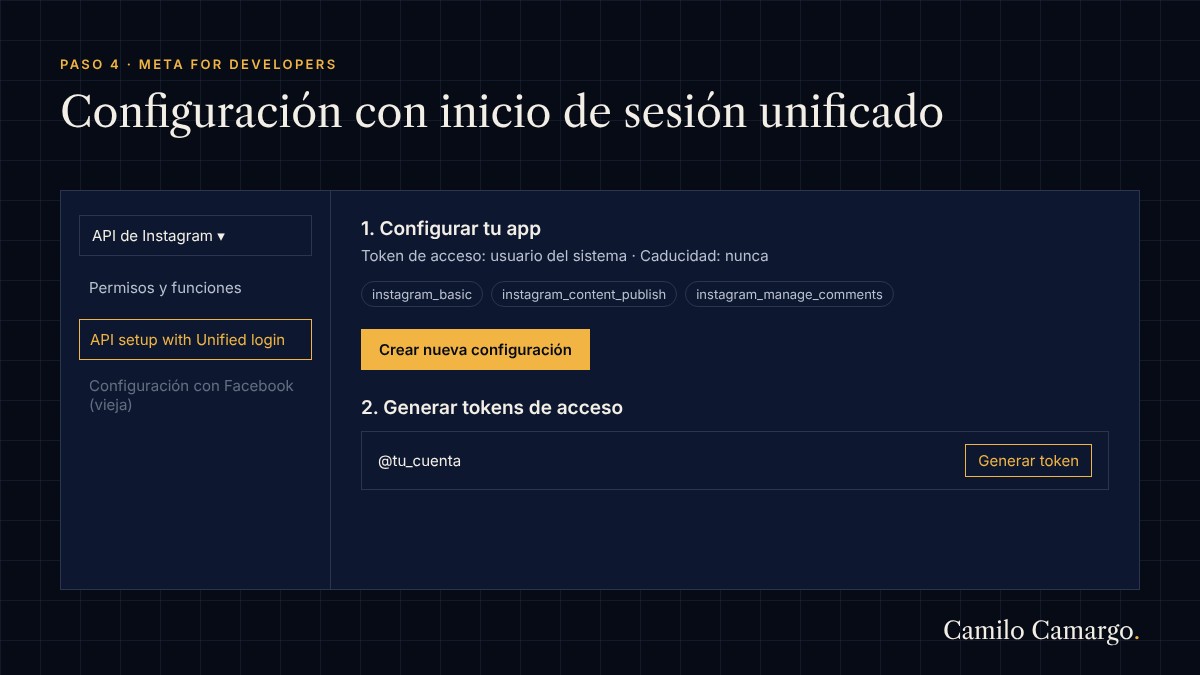
- Casos de uso > API de Instagram > Personalizar > API setup with Unified login. No uses la configuración con inicio de sesión de Facebook: es la versión vieja y exige una página.
- Toca Crear nueva configuración y elige tu cuenta de Instagram. La URL de redireccionamiento déjala vacía.
- Abre Generar tokens de acceso y genera el de tu cuenta. Si pide el rol de evaluador de Instagram, agrégalo en Roles.
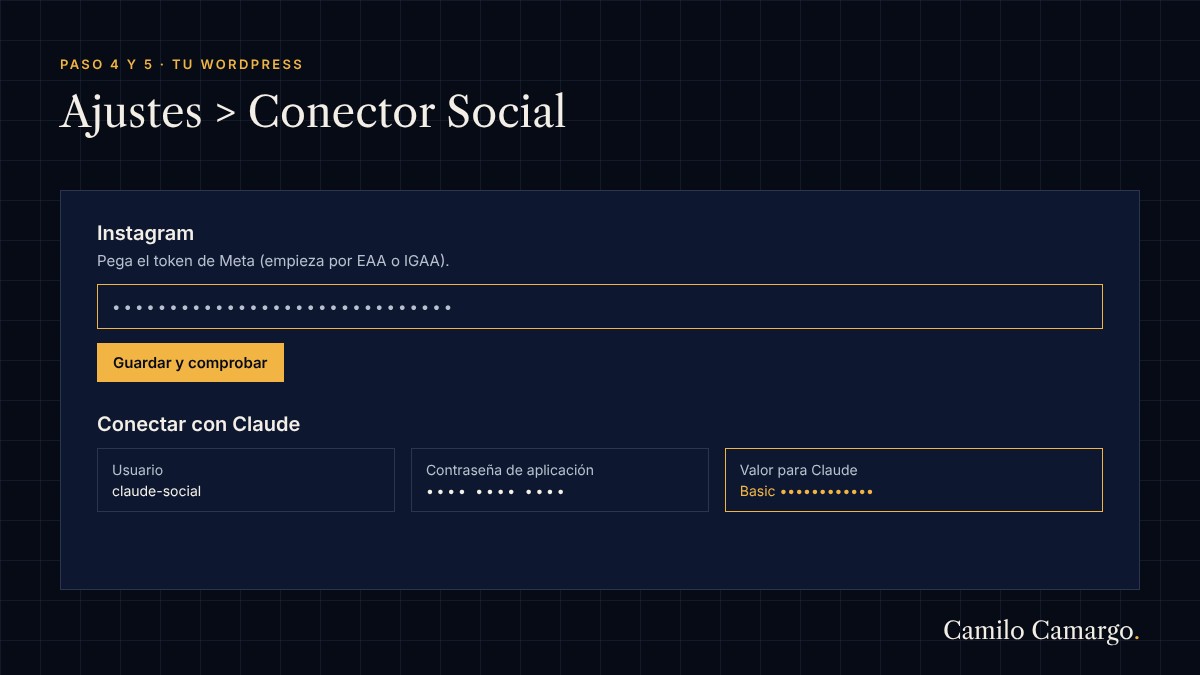
- En WordPress: Ajustes > Conector Social > pega el token > Guardar y comprobar.
Si el token empieza por EAA, no vence nunca. Si empieza por IGAA, dura 60 días y el plugin lo renueva solo cada semana.
5. Crea un usuario solo para Claude
- Usuarios > Añadir nuevo, con el perfil Publicador social (Claude). Este usuario solo puede publicar en redes y subir imágenes.
- En su perfil, crea una contraseña de aplicación: una clave especial para programas que puedes borrar cuando quieras.
- En Ajustes > Conector Social, el ayudante te arma el valor «Basic …» que va en Claude. Se calcula en tu navegador y no se guarda.
6. Agrega el conector en Claude
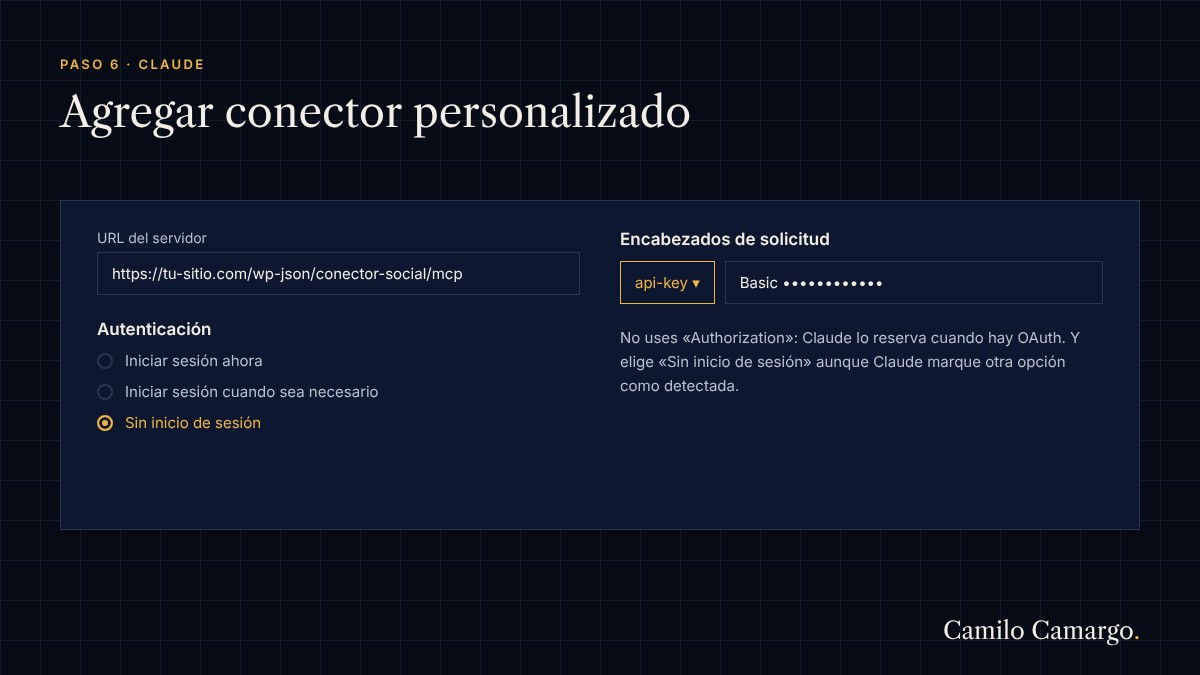
- Configuración > Conectores > Agregar conector personalizado.
- URL:
https://tu-sitio.com/wp-json/conector-social/mcp - Autenticación: Sin inicio de sesión.
- Encabezado de solicitud: elige api-key y pega el valor «Basic …».
Prueba con: «¿Cómo está la conexión de Instagram?». Si responde con tu usuario, ya está.
Un ejemplo real: así le pido un carrusel a Claude
Con el conector listo, el trabajo se vuelve una conversación. Yo primero subo las imágenes a la biblioteca de medios de WordPress (o le pido a Claude que las cree) y luego le escribo algo así:
Busca en mi biblioteca de medios las imágenes del carrusel «Certificado SSL gratis», ordénalas del 1 al 7 y prepara la publicación en Instagram con este texto: [pega aquí tu texto]. Agrega una descripción corta a cada imagen para personas con discapacidad visual. Antes de publicar, haz una revisión sin publicar y muéstrame el resultado.
Claude encuentra las imágenes, revisa que tengan la medida correcta y me muestra cómo quedaría. Si estoy de acuerdo, le respondo «publícalo» y en unos segundos me devuelve el enlace de la publicación.
Lo mejor es que esto se combina con todo lo demás que ya hace Claude. Le puedes pedir que convierta un artículo de tu blog en un carrusel, que escriba el texto con tu tono y que lo publique, todo en la misma conversación.
Los errores que me encontré (y cómo los resolví)
Construir el plugin fue lo fácil. Conectarlo me enseñó más. Estos son los tres errores reales que tuve y su solución.
«No se pudo registrar con el servicio de inicio de sesión»
Claude intentó usar OAuth, otro sistema de inicio de sesión, porque mi sitio le respondió «no autorizado». La causa era el nombre del encabezado: yo había elegido api-key y el plugin esperaba otro. La solución fue que el plugin aceptara los nombres más comunes y elegir «Sin inicio de sesión» aunque Claude marque OAuth como «Detectado».
«Authorization está reservado»
Claude no deja usar ese nombre de encabezado cuando el conector tiene OAuth. Usa api-key.
La pantalla de Meta no es la de los tutoriales
Meta cambió la configuración para las apps nuevas: ahora exige un portafolio comercial y el «inicio de sesión unificado». La buena noticia es que su token no vence.
Si algo falla, en Ajustes > Conector Social hay una tabla de diagnóstico que muestra qué le llega a tu sitio cuando Claude intenta conectarse.
Seguridad
- Un usuario aparte. Claude solo puede publicar en redes y subir imágenes. Si la clave se filtra, no sirve para tocar tu sitio.
- El token, cifrado. Se guarda cifrado en la base de datos, nunca en archivos.
- Tú confirmas. Antes de publicar, Claude te muestra una revisión y espera tu visto bueno. El plugin tampoco deja publicar lo mismo dos veces en 15 minutos.
- Todo queda anotado en un registro con el enlace de cada publicación.
Lo que viene
El plugin está armado por módulos, uno por red social. El siguiente es LinkedIn, en el mismo conector. Si tienes un equipo de redes, cada persona puede instalarlo en el sitio de su marca y personalizarlo: el código es libre, con licencia GPL.
Si quieres ver más formas de trabajar sin salir de Claude, en Recursos tengo guías gratis, como campañas de Meta Ads sin salir de Claude.
Y si quieres llevar esto más lejos, puedes combinarlo con lo que te enseñé en SEO en automático con IA o en cómo lanzar campañas en Meta Ads desde Claude: el mismo contenido que publicas en el blog se vuelve carrusel y anuncio.
Preguntas frecuentes
¿Necesito saber programar?
No. Instalas dos plugins, copias un token y pegas una dirección en Claude.
¿Cuesta algo?
El plugin es gratis. Necesitas un plan de Claude que permita conectores personalizados.
¿Puedo publicar reels o historias?
Todavía no. Por ahora publica imágenes y carruseles del feed.
¿Cuántas publicaciones puedo hacer?
Instagram permite 100 publicaciones por API cada 24 horas.
¿Qué medida deben tener las imágenes?
JPEG con proporción entre 4:5 y 1.91:1. La recomendada es 1080 x 1350 px.
¿Necesito una página de Facebook?
No. La conexión funciona solo con tu cuenta profesional de Instagram.
En resumen
Para publicar en Instagram desde Claude necesitas tres piezas: tu cuenta profesional de Instagram, el plugin Conector Social en tu WordPress y el conector personalizado en Claude. Se configura una sola vez y desde ahí tus publicaciones salen de una conversación.
Por eso creo que la IA no reemplaza al ingeniero que construye: le da más herramientas. La IA escribió conmigo buena parte del código, pero decidir qué construir, cómo hacerlo seguro y resolver cada error siguió siendo ingeniería.
Si lo instalas, cuéntame en Instagram, @ingcamilocamargo, cómo te fue.




Conversemos
¿Te quedó alguna duda?
Déjala aquí abajo y te respondo. Así también le sirve a quien llegue después con la misma pregunta.