
Cambiar el dominio de un sitio web da miedo, y con razón: si lo haces mal, puedes perder en semanas el tráfico que te tomó años construir en Google. Pero si lo haces en orden, Google entiende la mudanza y le pasa al dominio nuevo la autoridad del viejo. En esta guía te explico cómo cambiar el dominio sin perder posicionamiento, paso a paso.
No te lo cuento desde la teoría. Acabo de hacer exactamente esto con mi propio blog: pasé de concamilo.com, el blog que mantuve durante años, a camilocamargo.com. Más abajo te comparto los números reales y las decisiones que tomé.
Lo que pasa cuando cambias de dominio
Para Google, un dominio nuevo es un sitio desconocido. Todo lo que había ganado el dominio viejo (posiciones, enlaces de otros sitios, confianza) está asociado a las URLs viejas. Si cambias de dominio y no le explicas a Google qué pasó, el sitio nuevo empieza casi desde cero.
La forma de explicárselo tiene dos partes: redirecciones 301 de cada URL vieja a su equivalente nueva, y el aviso de cambio de dirección en Google Search Console. Las dos juntas.
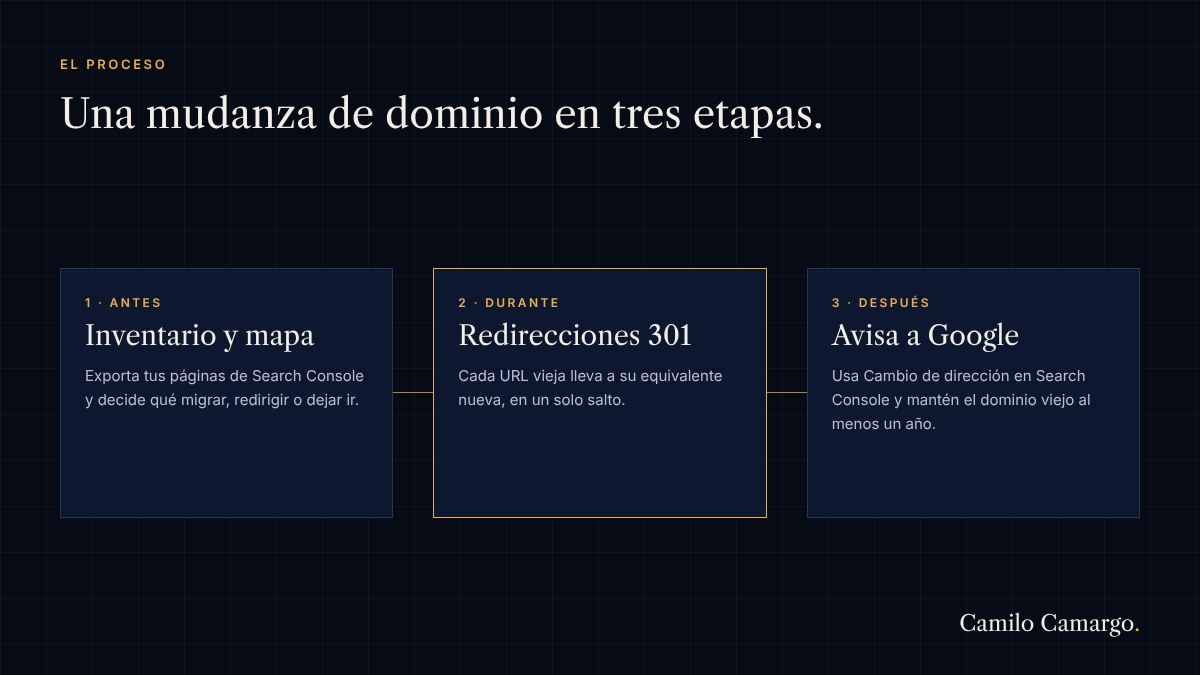
Paso 1: haz el inventario de tu sitio actual
Antes de mover nada, necesitas saber qué tienes y qué vale. Entra a Google Search Console, ve a Rendimiento, elige los últimos 16 meses y exporta la pestaña de Páginas. Ahí ves cuántos clics y apariciones tuvo cada URL.
En mi caso, concamilo.com tenía 74 artículos. En 16 meses sumaban unos 1.460 clics, y la mitad venía de solo dos artículos. Ese dato cambió por completo mi plan: no tenía sentido mover 74 artículos tal cual, sino cuidar muy bien los pocos que de verdad traían visitas.
Paso 2: decide qué hacer con cada página
Con el inventario en la mano, clasifica cada URL en uno de estos grupos:
- Migrar y mejorar: páginas con tráfico o con un tema que encaja con lo que quieres posicionar. Las pasas al dominio nuevo, actualizadas.
- Migrar tal cual: páginas útiles que no necesitan cambios.
- Redirigir a una página parecida: contenido viejo o repetido cuyo tema ya cubre otra página.
- Dejar ir: páginas sin tráfico y sin relación con tu tema actual. Las rediriges a una página general, como el blog o el inicio.
Yo terminé migrando y reescribiendo 11 contenidos, entre artículos y dos herramientas gratuitas que la gente seguía usando, y redirigí el resto. Si quieres ver cómo quedó una de esas herramientas, mira el generador de certificados SSL gratis.
Paso 3: prepara el sitio en el dominio nuevo
Puedes mover el mismo sitio a un dominio nuevo o, como hice yo, llevar el contenido a un sitio nuevo. En ambos casos:
- Activa el certificado SSL del dominio nuevo, para que cargue con https.
- Si mueves el mismo WordPress, cambia la dirección en Ajustes, luego Generales (los campos «Dirección de WordPress» y «Dirección del sitio») y reemplaza el dominio viejo por el nuevo en todo el contenido con un plugin de buscar y reemplazar, como Better Search Replace. Haz una copia de seguridad completa antes.
- Revisa los enlaces internos, las imágenes y las etiquetas canónicas: todo debe apuntar al dominio nuevo.
- Verifica el dominio nuevo en Google Search Console y envía su sitemap.
Paso 4: crea las redirecciones 301
Una redirección 301 le dice a los navegadores y a Google: «esta página se mudó para siempre a esta otra dirección». Es la parte más importante de todo el proceso.
- Arma un mapa de redirecciones: una tabla con cada URL vieja y su URL nueva. Que sea página a página, no todo hacia el inicio.
- Créalas en el dominio viejo. En WordPress, el plugin Redirection lo hace fácil, sin tocar código. También puedes hacerlo en el archivo .htaccess de tu servidor.
- Agrega una regla general al final para cualquier URL que no esté en tu mapa, que la lleve al inicio o al blog del dominio nuevo. Así ninguna visita termina en una página de error.
- Prueba una muestra de URLs viejas, sobre todo las que más tráfico tenían, y confirma que llevan a la página correcta en un solo salto.
Paso 5: avísale a Google con el cambio de dirección
Search Console tiene una herramienta pensada para esto, llamada Cambio de dirección. Le confirma a Google que la mudanza es intencional y le pide pasar las señales del sitio viejo al nuevo.
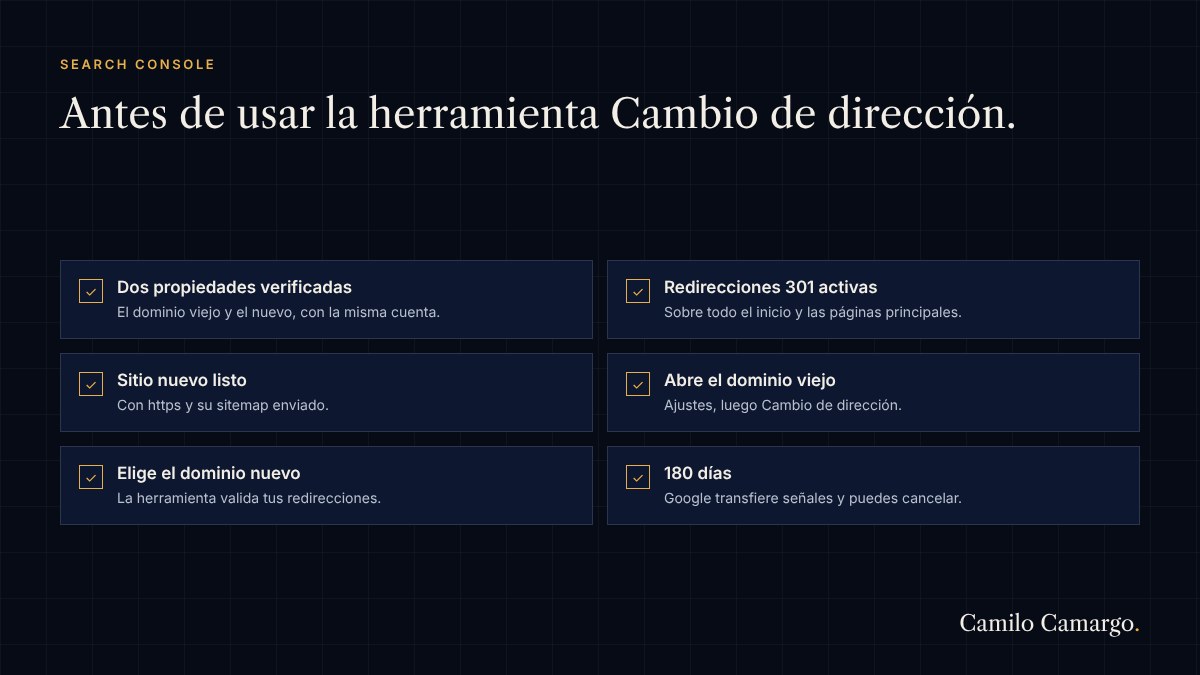
- Asegúrate de tener los dos dominios verificados en Search Console con la misma cuenta.
- Abre la propiedad del dominio viejo, ve a Ajustes y elige Cambio de dirección.
- Selecciona el dominio nuevo en la lista.
- La herramienta revisa que las páginas principales redirijan bien. Si todo está en orden, confirma la mudanza.
Google sigue pasando señales del sitio viejo al nuevo durante 180 días desde que haces la solicitud, y durante ese tiempo puedes cancelarla si algo sale mal.
Paso 6: mantén el dominio viejo y las redirecciones
Este es el error que veo con más frecuencia: la gente hace todo bien y luego deja vencer el dominio viejo. Si el dominio vence, las redirecciones dejan de funcionar, los enlaces de otros sitios llevan a una página caída y cualquiera puede comprar el dominio y quedarse con ese tráfico.
Google recomienda mantener las redirecciones al menos 180 días, y más tiempo si sigues viendo tráfico hacia ellas. Mi consejo: renueva el dominio viejo por lo menos un año más, y si tenía muchos enlaces de otros sitios, mantenlo indefinidamente. Es lo más barato de toda la mudanza.
Paso 7: avisa a tus visitantes
Las redirecciones resuelven lo técnico, pero tus lectores también merecen saber qué pasó. En mi caso, quien entra a concamilo.com llega a camilocamargo.com con un aviso discreto que le cuenta que el blog se mudó. También conviene actualizar tus perfiles de redes sociales, tu firma de correo y cualquier lugar donde aparezca el dominio viejo.
Cómo saber si la mudanza salió bien
- Los primeros días: revisa en Search Console del dominio nuevo que las páginas se estén indexando, y en el viejo que no haya errores de rastreo.
- Las primeras semanas: compara los clics y las posiciones de las páginas principales. Una pequeña caída temporal es normal mientras Google procesa la mudanza.
- Si la caída sigue creciendo semana a semana, casi siempre es una redirección mal hecha o un grupo de páginas que quedó apuntando al lugar equivocado. Revisa tu mapa.
Preguntas frecuentes
¿Voy a perder posiciones al cambiar de dominio?
Es normal ver una baja temporal mientras Google procesa la mudanza. Si las redirecciones están bien hechas y usas la herramienta de cambio de dirección, lo habitual es recuperar las posiciones en pocas semanas.
¿Puedo redirigir todas las páginas al inicio del sitio nuevo?
No es lo ideal. Google trata esas redirecciones casi como si la página hubiera desaparecido. Redirige cada página importante a su equivalente, y deja la redirección al inicio solo para lo que no tiene equivalente.
¿Cuánto tiempo mantengo el dominio viejo?
Mínimo un año. Si el dominio viejo tiene enlaces de otros sitios o sigue recibiendo visitas, mantenlo indefinidamente.
¿Y mi correo con el dominio viejo?
Si tienes correos con el dominio viejo, migra primero tus cuentas importantes al correo nuevo y mantén el viejo activo un tiempo con reenvío, para no perder mensajes de clientes o servicios.




Conversemos
¿Te quedó alguna duda?
Déjala aquí abajo y te respondo. Así también le sirve a quien llegue después con la misma pregunta.