
Yoast SEO es el plugin de SEO más usado en WordPress, y casi todo el mundo lo instala, pone la «frase clave» en cada entrada, ve el semáforo en verde y cree que ya terminó. El problema es que lo que más pesa no está en el semáforo: está en los ajustes generales, esos que se configuran una sola vez y que muchos nunca abren.
En esta guía te explico cómo configurar Yoast SEO correctamente, ajuste por ajuste, con lo que yo dejé en mi propio sitio y por qué. Al final vas a saber qué tocar, qué dejar como viene y qué puedes ignorar sin culpa.
Dónde están los ajustes de Yoast
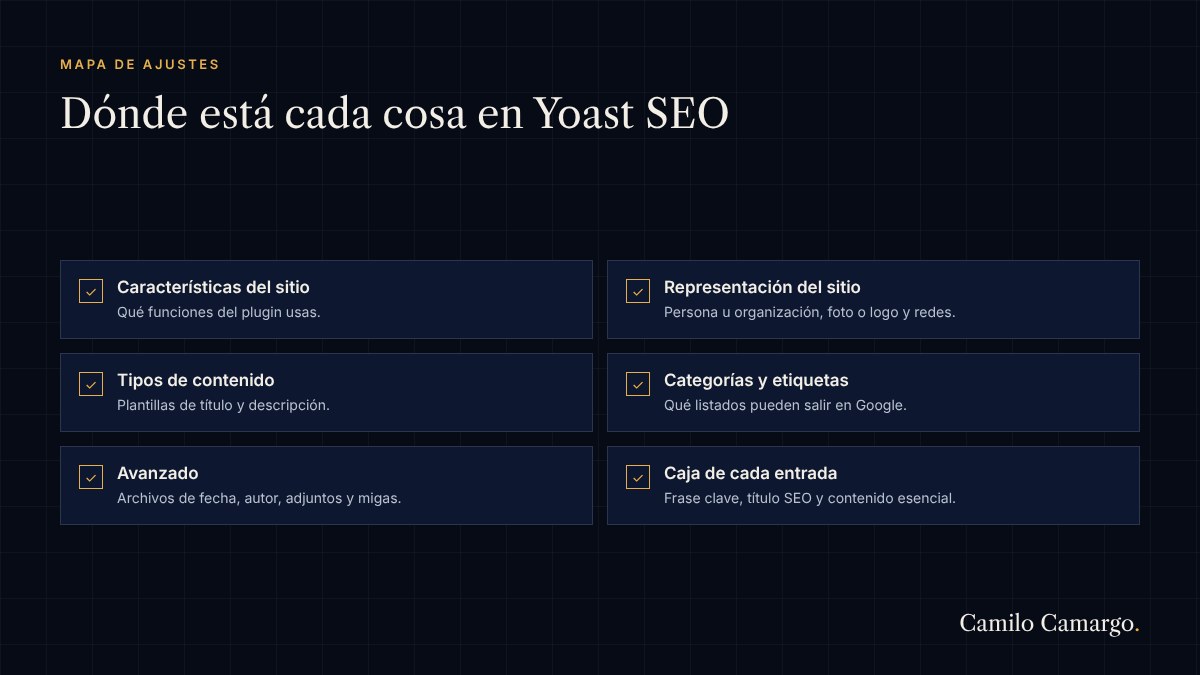
En tu escritorio de WordPress, entra a Yoast SEO y luego a Ajustes. A la izquierda vas a ver cuatro grupos:
- General: características del sitio, básicos, representación y conexiones.
- Tipos de contenido: página de inicio, entradas y páginas.
- Categorías y etiquetas.
- Avanzado: archivos de autor y fecha, migas de pan, llms.txt, schema y más.
Vamos en ese orden.
1. Características del sitio: qué dejar encendido
Aquí activas o apagas las funciones del plugin. Mi recomendación:
- Análisis SEO y análisis de legibilidad: encendidos. Son guías útiles mientras escribes, siempre que no los tomes como ley.
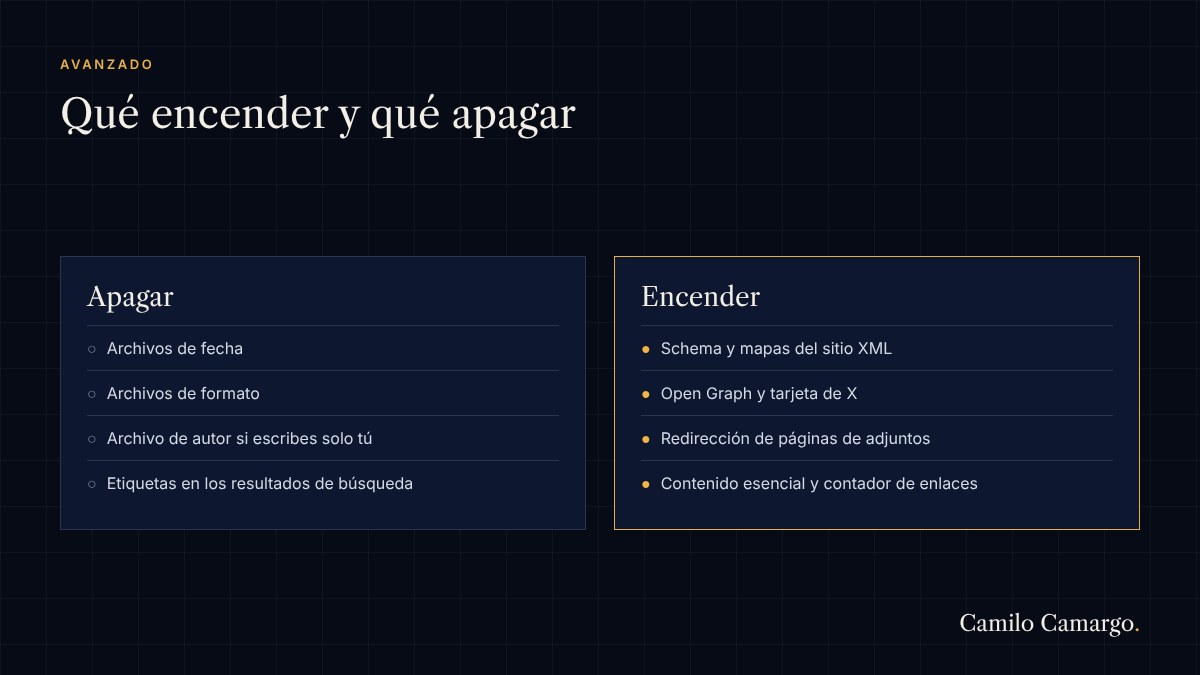
- Contenido esencial: encendido. Te permite marcar tus artículos más importantes; más abajo te explico para qué.
- Contador de enlaces en textos: encendido. Te muestra cuántos enlaces internos recibe cada entrada.
- Schema Framework y mapas del sitio XML: encendidos, siempre. Son la base técnica.
- Datos de Open Graph y tarjeta de X: encendidos. Controlan cómo se ve tu enlace cuando lo compartes en WhatsApp, Facebook o X.
- llms.txt: puedes encenderlo, pero no esperes milagros. Te explico la verdad sobre este archivo en qué es llms.txt y si de verdad sirve.
- Análisis de lenguaje inclusivo: opcional.
2. Básicos del sitio: el nombre y el separador
Revisa que el nombre del sitio sea tu marca tal como quieres que aparezca en Google, y elige un separador de título (el símbolo entre el título de la página y el nombre del sitio, como «|» o «-«). Esto se ve en cada resultado de búsqueda, así que vale la pena que se vea limpio.
3. Representación del sitio: el ajuste más subestimado
Aquí le dices a Google si tu sitio representa a una organización (una empresa) o a una persona (como un sitio de marca personal). Con eso Yoast arma los datos estructurados que alimentan, entre otras cosas, el recuadro de información que Google muestra cuando buscan tu marca o tu nombre.
- Si es una empresa: elige Organización, pon el nombre exacto y un logo cuadrado, y agrega los enlaces a todas tus redes sociales.
- Si es tu marca personal: elige Persona y selecciona tu usuario. Yoast toma tu foto y tus redes de tu perfil de usuario en WordPress (Usuarios, luego Perfil), así que ve ahí a completar Facebook, Instagram, LinkedIn y los demás.
En mi caso, la foto era de 2021 y solo tenía enlazado el sitio. La actualicé y agregué mis redes. Es la forma en que Google y la inteligencia artificial confirman que el Camilo Camargo del sitio es el mismo de Instagram. Te explico todo el proceso en cómo aparecer en Google con tu nombre.
4. Conexiones del sitio: verifica tu sitio
Si todavía no tienes tu sitio en Google Search Console, aquí puedes pegar el código de verificación de Google, Bing, Baidu, Yandex o Pinterest sin tocar código. Search Console es gratis y es la única forma de ver con datos reales cómo te encuentra Google.
5. Tipos de contenido: plantillas de título y descripción
Para la página de inicio, las entradas y las páginas, Yoast te deja definir una plantilla de título SEO y una meta descripción por defecto. La plantilla que viene (título, separador, nombre del sitio) funciona bien para casi todos.
Lo importante: la página de inicio sí merece un título y una descripción escritos a mano, porque es lo que aparece cuando alguien busca tu marca. Y en cada entrada, escribe tu propio título SEO y tu meta descripción en la caja de Yoast. La plantilla es solo el plan B.
Deja «Mostrar entradas en los resultados de búsqueda» y «Mostrar páginas en los resultados de búsqueda» encendidos. Si algún día ves una página importante que no aparece en Google, revisa primero este interruptor.
6. Categorías y etiquetas
Aquí decides si tus páginas de categoría y de etiqueta pueden aparecer en Google. Es una decisión con matices; la explico completa en ¿indexar las categorías de WordPress?. El resumen:
- Etiquetas: en la mayoría de los blogs, ocúltalas. Suelen ser muchas, con uno o dos artículos cada una.
- Categorías: déjalas visibles solo si son pocas, tienen varios artículos cada una y les escribes un texto propio.
7. Avanzado: los ajustes que limpian tu sitio
- Archivos de fecha: desactívalos. Son páginas tipo «entradas de marzo» que no le sirven a nadie y repiten contenido.
- Archivos de formato: desactívalos si no los usas, que es lo normal.
- Archivos de autor: si eres el único que escribe, esa página repite tu blog. Puedes desactivarla, salvo que la uses como tu página de autor con biografía.
- Páginas de adjuntos (medios): deja que Yoast redirija cada imagen a su archivo. Si no, WordPress crea una página casi vacía por cada imagen que subes.
- Migas de pan: actívalas si tu tema las muestra. Ayudan al usuario y a Google a entender la estructura.
8. Contenido esencial: tus artículos pilares
En la caja de Yoast de cada entrada hay un interruptor de contenido esencial (en inglés, cornerstone). Sirve para marcar tus artículos más importantes, los que mejor te representan y que quieres que posicionen. Al marcarlos:
- Yoast les aplica un análisis más exigente, porque deberían ser tu contenido más completo.
- Puedes filtrarlos en tu lista de entradas y revisar si reciben suficientes enlaces internos.
- Si tienes el llms.txt activo, Yoast los pone primero en ese archivo.
Ojo: la marca en sí no le dice nada a Google. Lo que les da fuerza es que tus otros artículos enlacen a ellos. Yo marqué cinco y cada artículo nuevo que publico enlaza al menos a uno.
Lo que puedes ignorar sin culpa
- El semáforo en verde a toda costa. Es una guía, no una nota. Un texto natural en naranja vale más que uno forzado en verde.
- Repetir la frase clave muchas veces. Ponla en el título, al inicio del texto, en algún subtítulo y en la meta descripción. Con eso basta.
- Yoast Premium para empezar. La versión gratis cubre todo lo de esta guía.
Preguntas frecuentes sobre la configuración de Yoast
¿Yoast o Rank Math?
Los dos hacen bien lo básico. Lo importante no es el plugin, sino configurarlo bien y escribir buen contenido. Si ya usas uno, no hace falta cambiar.
¿Cada cuánto debo revisar estos ajustes?
Una vez al configurar el sitio y luego cuando hagas cambios grandes: un rediseño, una migración o un cambio de dominio.
¿Por qué mi título en Google no es el que puse en Yoast?
Google a veces reescribe los títulos si cree que otro texto describe mejor la página. Suele pasar con títulos muy largos o que no coinciden con el contenido.
¿Yoast hace que mi sitio sea más lento?
Muy poco. En mis pruebas, la lentitud venía mucho más del hosting y del constructor visual que de Yoast. Si tu sitio va lento, mira cómo acelerar WordPress con LiteSpeed Cache.




Conversemos
¿Te quedó alguna duda?
Déjala aquí abajo y te respondo. Así también le sirve a quien llegue después con la misma pregunta.